Razširitev pot
Na naslov razširiti pot, najprej pojdite na zaslon s podrobnostmi pot in tapnite Uredi > Uredi sklad bo pot na spletnem mestu spodnjem desnem kotu zaslona.
Pot bo naložena na spletnem mestu načrtovalec poti. Prepričajte se, da je prevoz no sredstvo pravilno nastavljeno.
Razširitev pot na koncu
Na naslov podaljšati pot na koncu, tapnite zadnjo točko pot, tako da postane izbrana in zelena. Zdaj lahko dodate točko pot dolgim pritiskom na zemljevid. Prikaže se modra točka pot, kot je prikazano na spletnem mestu spodnjem primeru:
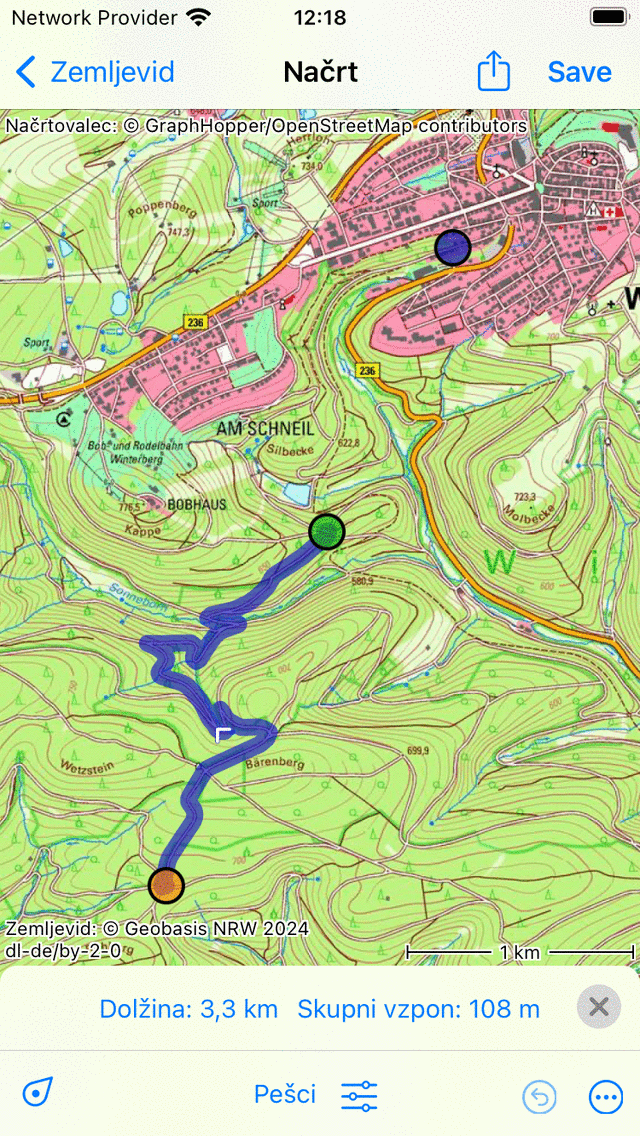
Dokler držite prst na zemljevidu, lahko povlečete modro točko pot na želeno mesto.
Če spustite prst, bo pot narisana s spletne strani zelene pot do dodane pot poti. Dodana točka pot bo izbrana in obarvana zeleno. Primer podaljšanja pot na zgornji sliki je prikazan spodaj.
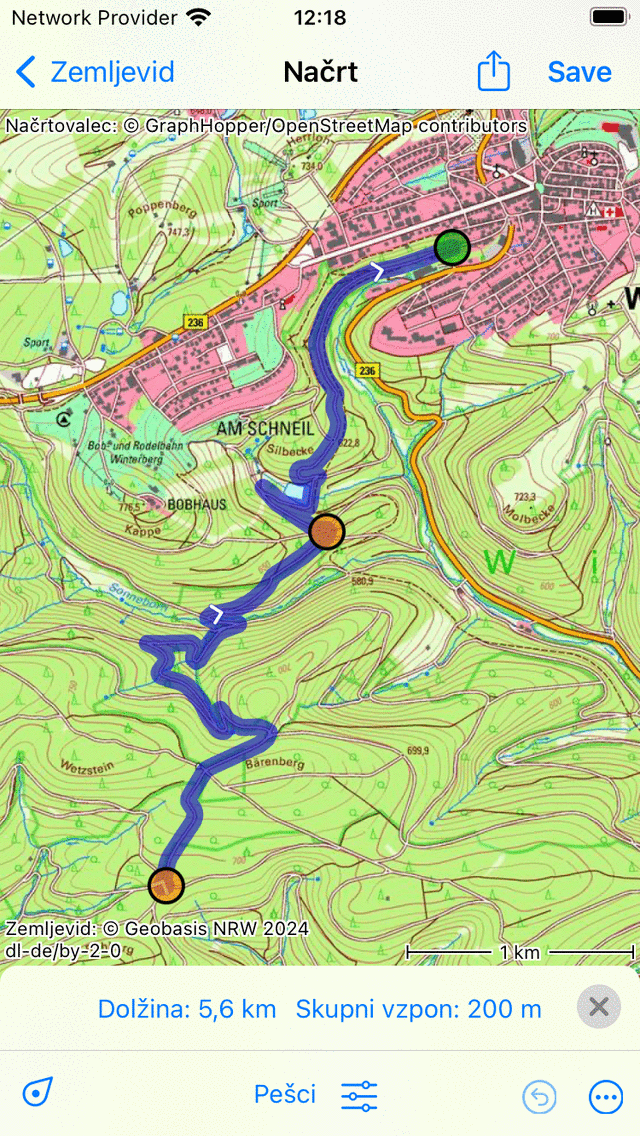
Pot se podaljša do dodane pot.
Če želite, lahko pot še bolj podaljšate z dodajanjem več točk pot.
Zdaj lahko razširjeno pot shranite tako, da pritisnete« Shrani »na spletnem mestu zgornjem desnem kotu zaslona. Shranjena pot bo vedno shranjena kot nova pot.
Razširitev pot na začetku
Na naslov podaljšati pot na začetku, izberite prvo točko pot tako, da jo tapnete tako, da postane zelena. Nato drugič tapnite prvo točko pot, tako da postane vijolična, kot je prikazano na spletnem mestu spodnji sliki:
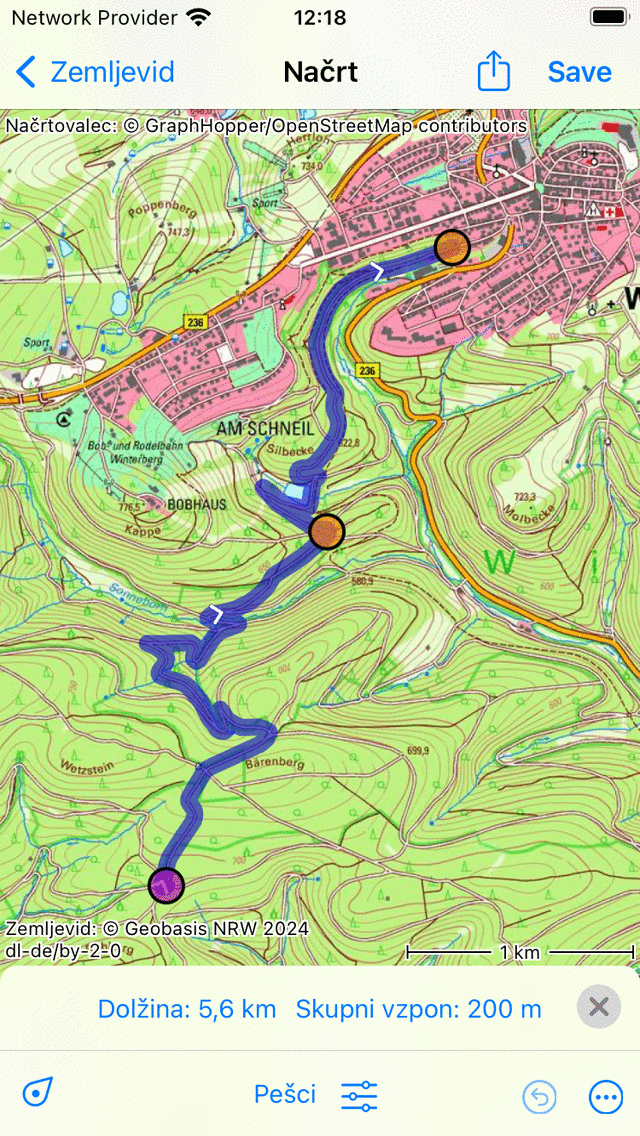
Prva točka pot je vijolična.
Nato dodajte novo točko pot z dolgim pritiskom na zemljevid. Pot bo narisana s spletne strani dodane točke do prvotnega izhodišča.
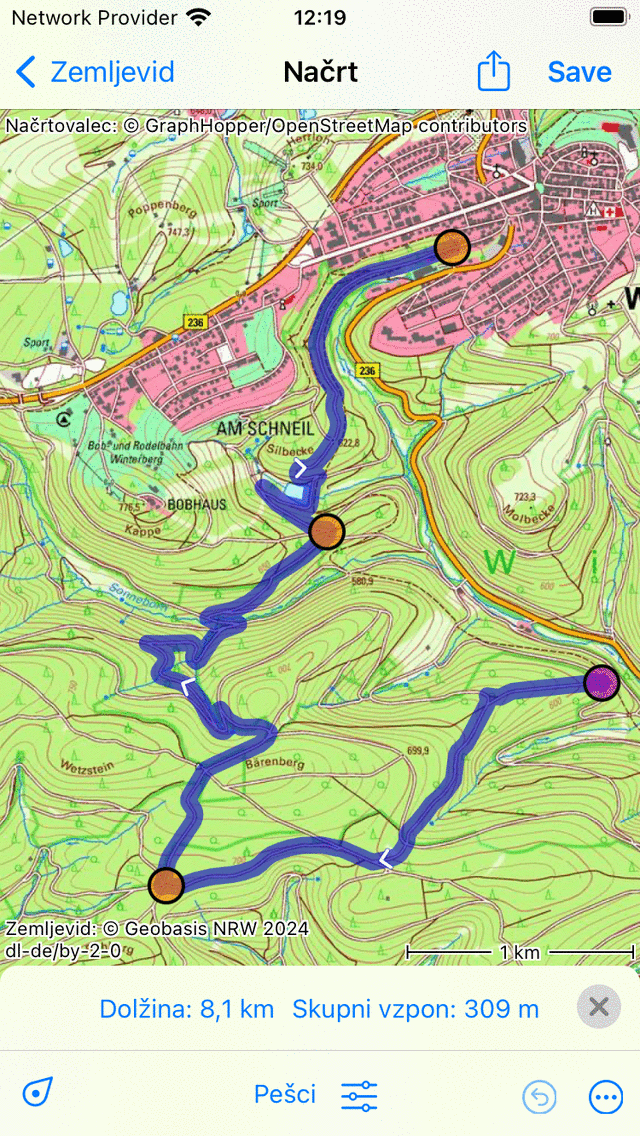
Pot se na začetku podaljša.
Dodana točka bo samodejno obarvana vijolično, ko se pojavi pot. Nato lahko nadaljujete z dodajanjem točk poti, da podaljšate pot na začetku še naprej.
Če ste pripravljeni urejati pot, lahko tapnete« Shrani »na spletnem mestu zgornjem desnem kotu zaslona.