Przedłużenie trasa
Aby przedłużyć trasę, najpierw przejdź do ekranu szczegółów trasa i dotknij Edytuj > Edytuj ścieżkę trasa w prawo dolnym rogu ekranu.
Trasa zostanie załadowana w planerze trasa. Upewnij się, że środki transportu są ustawione prawidłowo.
Przedłużenie trasa na końcu
Do przedłużyć trasę na końcu, dotknij ostatniego punktu trasa, aby stał się zaznaczony i zielony. Możesz teraz dodać punkt trasa, naciskając długo na mapie. Niebieski punkt trasa pojawi się jak w poniższym przykładzie:
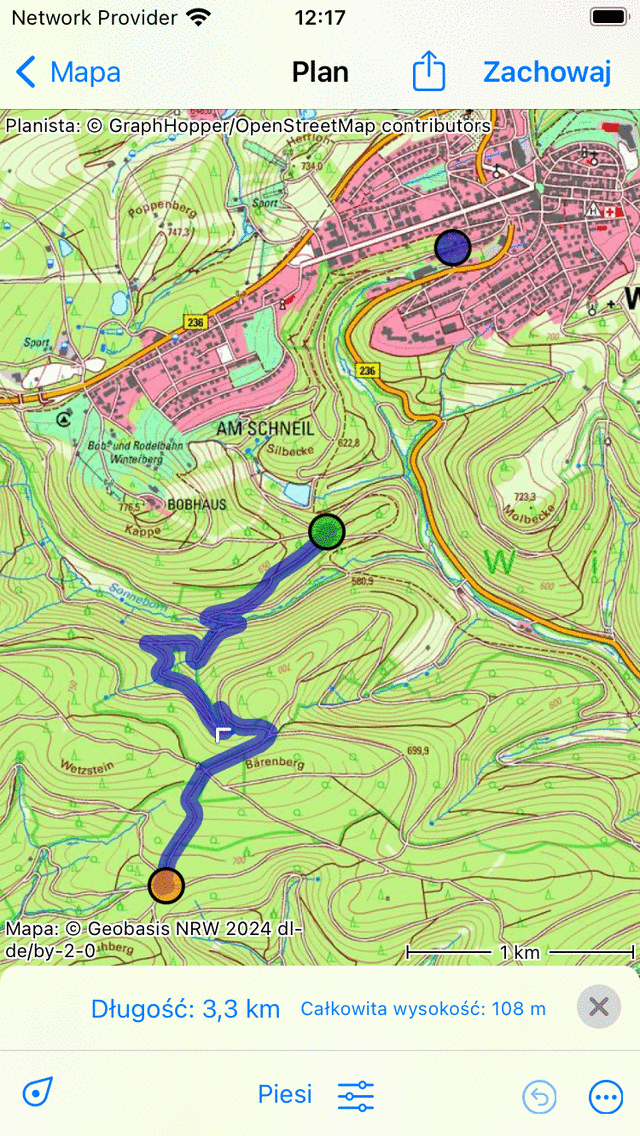
Dopóki trzymasz palec na mapie, możesz przeciągnąć niebieski punkt trasa w żądane miejsce.
Jeśli zwolnisz palec, trasa zostanie narysowana z zielonego punktu trasa do dodanego punktu trasa. Dodany punkt trasa zostanie wybrane i zabarwiony na zielono. Przykład przedłużenia trasa w powyższym rysunku pokazano poniżej.
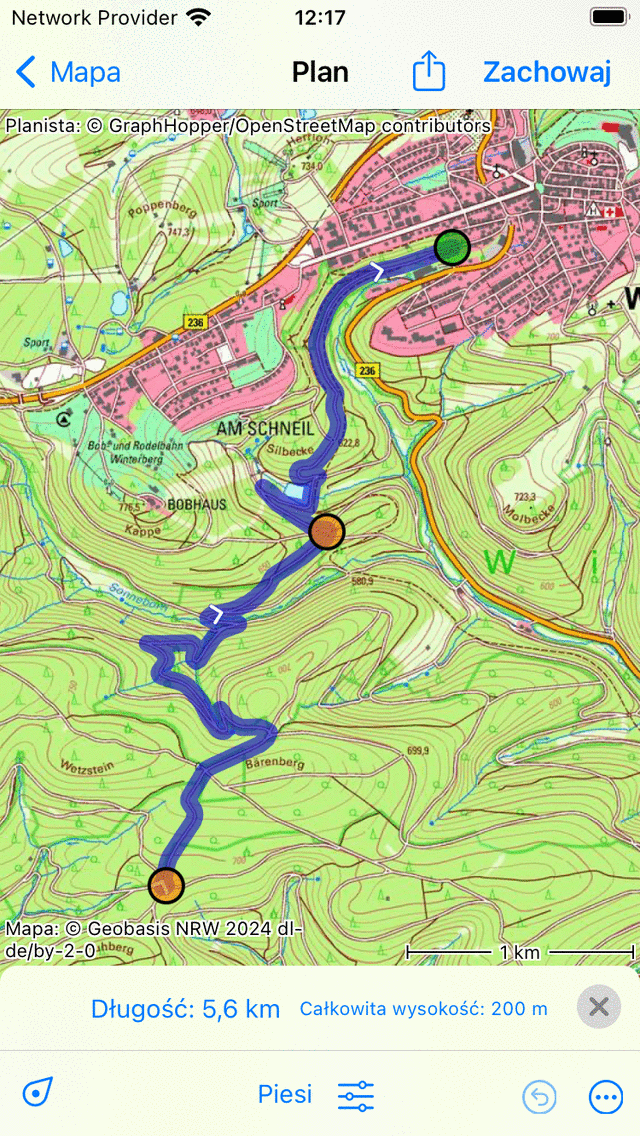
Trasa zostaje przedłużona do dodanego punktu trasa.
Jeśli chcesz, możesz jeszcze bardziej przedłużyć trasę, dodając więcej punktów trasa.
Możesz teraz zapisać rozszerzoną trasa, naciskając „Zapisz” w top górnym rogu ekranu. Zapisana trasa będzie zawsze przechowywana jako nowa trasa.
Przedłużenie trasa na początku
Do przedłużyć trasę na początku, wybierz pierwszy punkt trasa, dotykając go tak, aby stał się zielony. Następnie dotknij pierwszego punktu trasa po raz drugi, aby stał się fioletowy jak w poniższym rysunku:
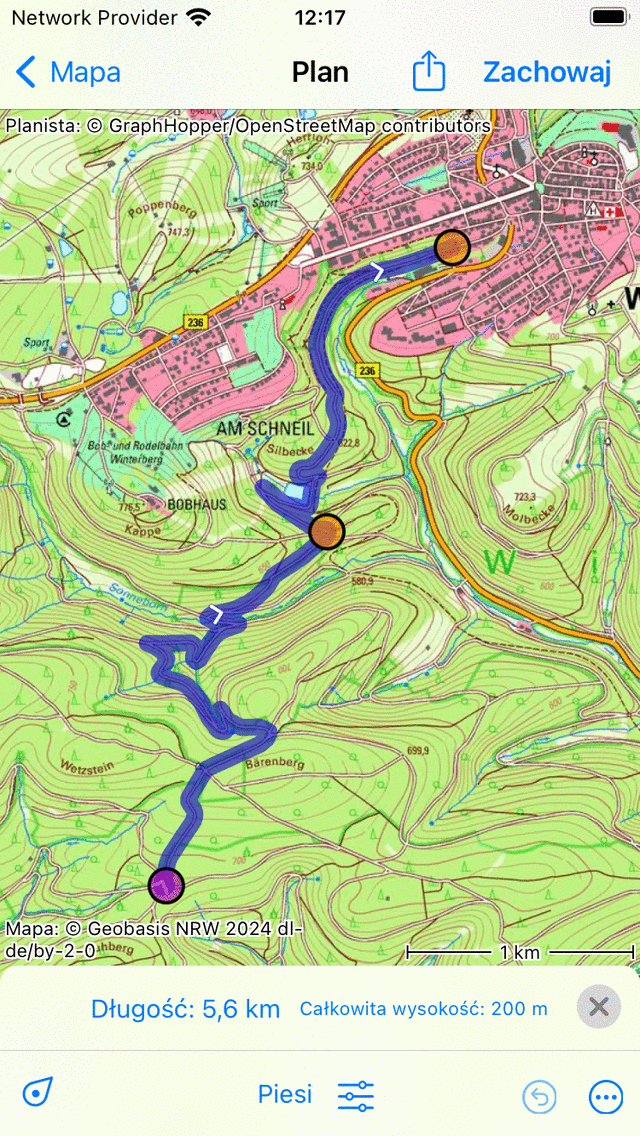
Pierwszy punkt trasa jest fioletowy.
Następnie dodaj nowy punkt trasa, naciskając długo na mapie. Trasa trasa narysowana z dodanego punktu do pierwotnego punktu początkowego.
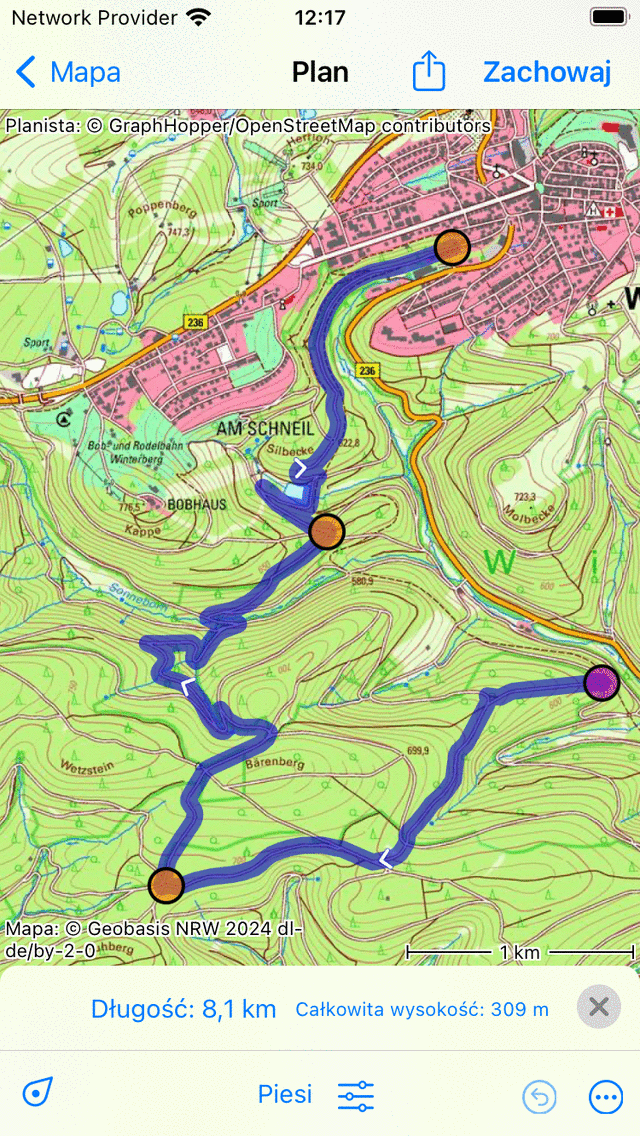
Trasa jest przedłużona na początku.
Dodany punkt zostanie automatycznie zabarwiony na fioletowo po pojawieniu się trasa. Następnie możesz kontynuować dodawanie punktów trasa, aby dalej przedłużyć trasę na początku.
Jeśli jesteś gotowy do edycji trasa, możesz dotknąć „Zapisz” w top górnym rogu ekranu.