Edycja ścieżki trasa
Do edytować ścieżkę trasa, najpierw otwórz ekran szczegółów trasa. Następnie dotknij Edytuj > Edytuj ścieżkę trasa w prawo dolnym rogu ekranu.
W ten sposób trasa zostanie załadowana do planera trasa.
W poprzednich odcinkach wyjaśniono, jak przedłużyć trasę i skrócić trasę. Poniżej omówimy bardziej ogólną sytuację, w której zmienimy środkową część trasa. W jednej z kolejnych sekcji wyjaśniono, w jaki sposób można podzielić trasę na części.
Jako przykład zmienimy teraz „Gower Hike”, aby środkowa część trasa przebiegała przez „Gower Way”. Początkowo trasa wygląda następująco:
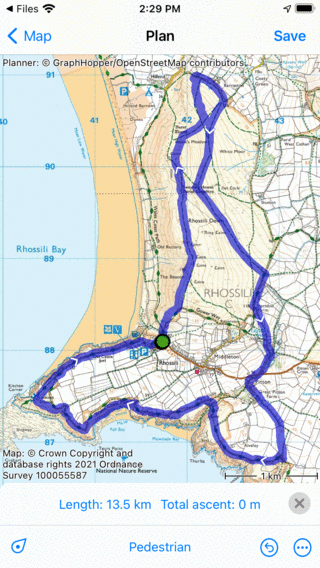
Północna część trasa ma zostać zastąpiona.
Jeśli chcesz zastąpić część trasa, musisz wstawić dwa punkty trasa, jeden w punkcie, w którym trasa musi odbiegać, a drugi w punkcie, w którym odchylenie powróci do pierwotnej trasa. Punkt trasa można wstawić, naciskając długo na trasa. Pojawi się niebieski punkt trasa, którym można przesunąć się wzdłuż trasa do żądanej lokalizacji.
Ponieważ chcemy zmienić trasę, tak aby środkowa część biegła przez „drogę Gowera”, wstawiliśmy dwa punkty trasa na drodze Gowera, jak widać poniżej:
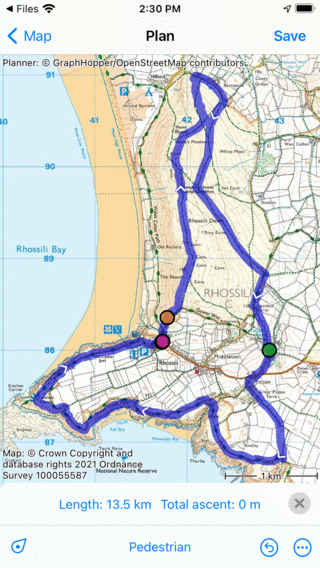
Dodano dwa punkty trasa.
Należy zmienić trasę pomiędzy pomarańczowym a zielonym punktem trasa. Musimy teraz wstawić trzeci punkt trasa pomiędzy pomarańczowym a zielonym punktem trasa, naciskając długo na trasie. Wynik pokazano poniżej:
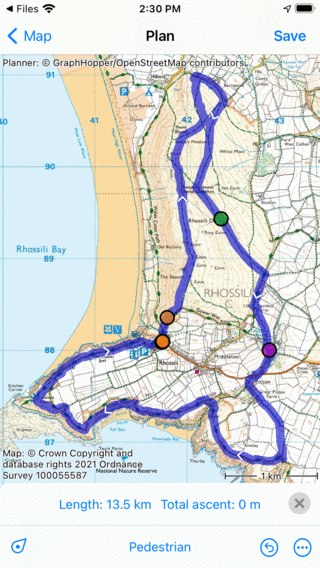
W trasie wstawiany jest zielony punkt trasa.
Naciskając długo zielony punkt trasa, możesz przeciągnąć go na dół lub górę ekranu, aby go usunąć. Trasa między poprzednim a następnym punktem zostanie ponownie obliczona tak, aby biegła przez „drogę Gowera”, jak pokazano poniżej:
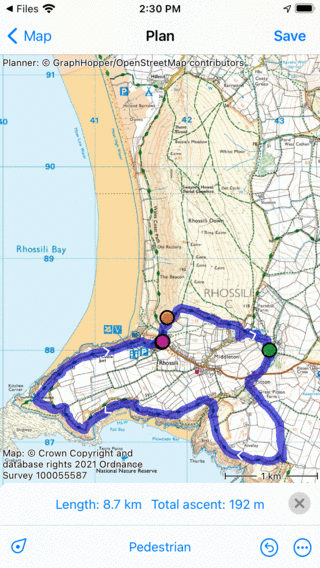
Północna część trasa „Gower Hike” zostaje zastąpiona.
Możesz teraz zapisać skróconą trasę, naciskając „Zapisz” w oknie planera trasa.