Úprava trasy trasy
Chcete-li upravit trasu trasy, nejprve otevřete obrazovku podrobností trasy. Poté klepněte na Upravit > Upravit trasu v pravém dolním rohu obrazovky.
Trasa bude tímto způsobem načtena do plánovače tras.
V předchozích částech bylo vysvětleno, jak prodloužit trasu a zkrátit trasu. Níže budeme diskutovat o obecnější situaci, ve které změníme střední část trasy. V jedné z dalších částí je vysvětleno, jak můžete trasu rozdělit na části.
Jako příklad nyní změníme „Gower Hike“ tak, aby střední část trasy procházela „Gower Way“. Zpočátku vypadá trasa následovně:
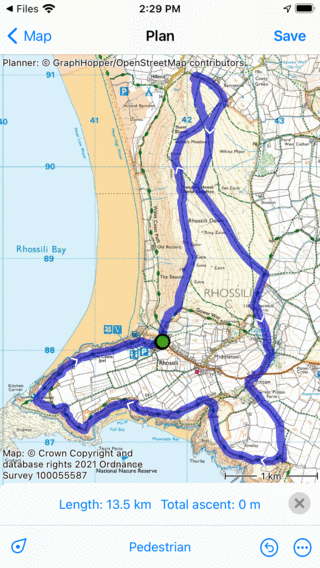
Severní část trasy má být nahrazena.
Pokud chcete nahradit část trasy, musíte vložit dva body trasy, jeden v bodě, ve kterém se musí trasa odchýlit, a jeden v místě, kde se odchylka vrátí na původní trasu. Bod trasy můžete vložit stisknutím dlouhého tlačítka na trase. Zobrazí se modrý bod trasy, který můžete přesunout po trase na požadované místo.
Protože chceme změnit trasu tak, aby střední část probíhala přes „Gower way“, vložili jsme na cestu Gower dva body trasy, jak můžete vidět níže:
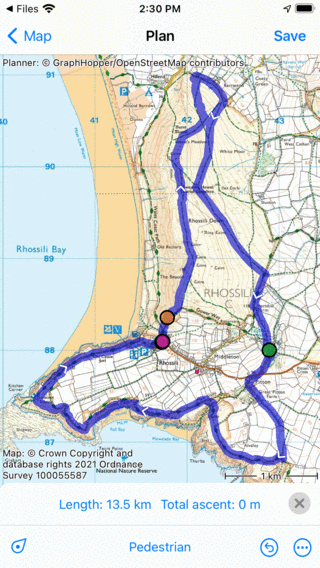
By ly vloženy dva body trasy.
Je třeba upravit trasu mezi oranžovým a zeleným bodem trasy. Nyní musíme vložit třetí bod trasy mezi oranžový a zelený bod trasy dlouhým stisknutím trasy na trase. Výsledek je uveden níže:
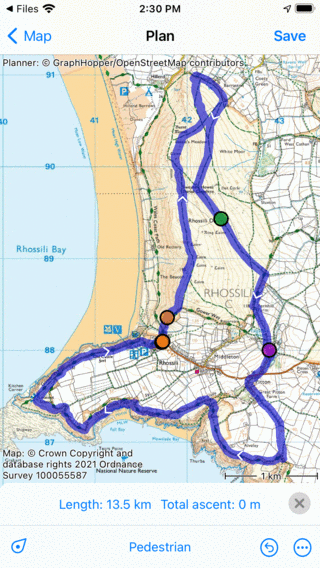
Zelený bod trasy je vložen do trasy.
Dlouhým stisknutím zeleného bodu trasy jej můžete přetáhnout do dole nebo nahoře na obrazovce a odstranit jej. Trasa mezi předchozím a dalším bodem bude přepočítána tak, aby procházela „Gowerovou cestou“, jak je znázorněno níže:
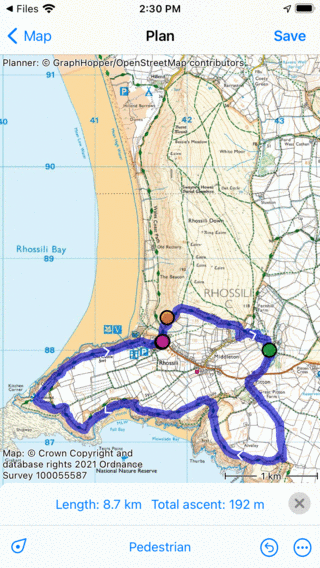
Severní část trasy „Gower Hike“ je nahrazena.
Zkrácenou trasu nyní můžete uložit stisknutím tlačítka „Uložit“ v okně plánovače tras.