Export trasy
Chcete-li exportovat jednu trasu, otevřete obrazovku podrobností trasy a klepněte na ikona exportu uvnitř panelu nástrojů dole.
Chcete-li exportovat více tras, otevřete nejprve obrazovku trasy přes Menu > Trasy > Uložené trasy. Poté otevřete obrazovku výběru tras y klepnutím na Více > Vybrat. Nebo dlouhým stisknutím tlačítka na trase otevřete režim výběru. Vyberte požadované trasy a složky a klepněte na ikona exportu uvnitř dole panelu nástrojů. Po stisknutí ikony exportu se zobrazí vyskakovací okno exportu, příklad je uveden níže:
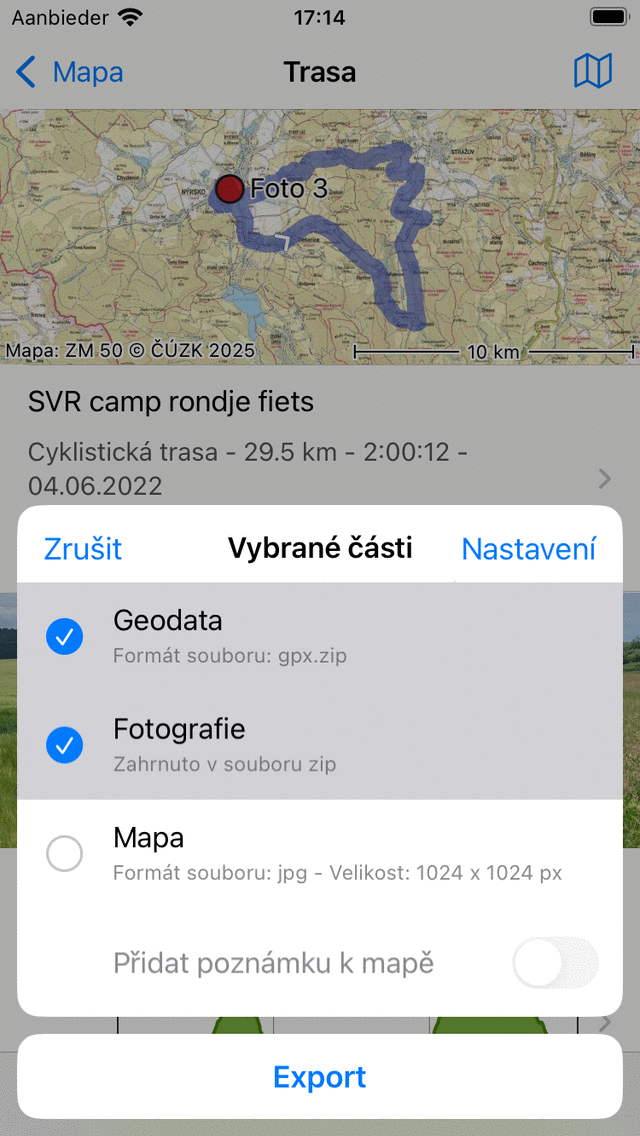
Vy skakovací okno exportu.
Ve vyskakovacím okně exportu můžete vybrat druh dat, která budou exportována po stisknutí tlačítka exportu uvnitř dole vyskakovacího okna. Druh exportovaných dat může být libovolná kombinace následujících:
Geodata: Pokud zahrnete ‚Geodata‘, exportuje se datový soubor obsahující trasu (trasy). Formát souboru je zobrazen uvnitř titulku geodatové položky. Ve výše uvedeném příkladu je to gpx. Pokud stisknete nastavení, můžete změnit formát dat. Podporované formáty souborů pro export trasy jsou gpx, gpx.zip, kml, kmz, geojson a geojson.zip.
Fotografie: Pokud přidáte „Fotografie“, budou exportovány také fotografie trasy (tras). Tato položka není k dispozici, pokud nejsou žádné fotografie.
Mapa: Pokud zahrnete ‚Mapa‘, bude mapa trasy exportována. Velikost pixelu mapy je zobrazena uvnitř titulků. Velikost pixelu a formát dat (jpg/png/pdf) můžete změnit uvnitř nastavení exportu.
Pokud do exportu zahrnete „Mapu“, můžete také povolit možnost „Komentovat mapu“ (ne v systému macOS). Před sdílením mapy s jinou aplikací můžete kreslit anotace na mapě prstem nebo pomocí Apple Pencil.
Poté, co jste vybrali druh dat, která mají být exportována, můžete stisknout ‚Export‘ uvnitř dole vyskakovacího okna exportu a exportovat trasu (y). Poté se zobrazí běžné vyskakovací okno iOS, ve kterém si můžete vybrat aplikaci, do které chcete exportovat exportovaná data. Například iMessage pro odeslání trasy příteli nebo aplikace soubory pro uložení tras do cloudu.
Nastavení exportu
Ve vyskakovacím okně exportu můžete také změnit nastavení exportu stisknutím tlačítka ‚Nastavení‘ vpravo nahoře v okně exportu. Poté se zobrazí následující obrazovka:
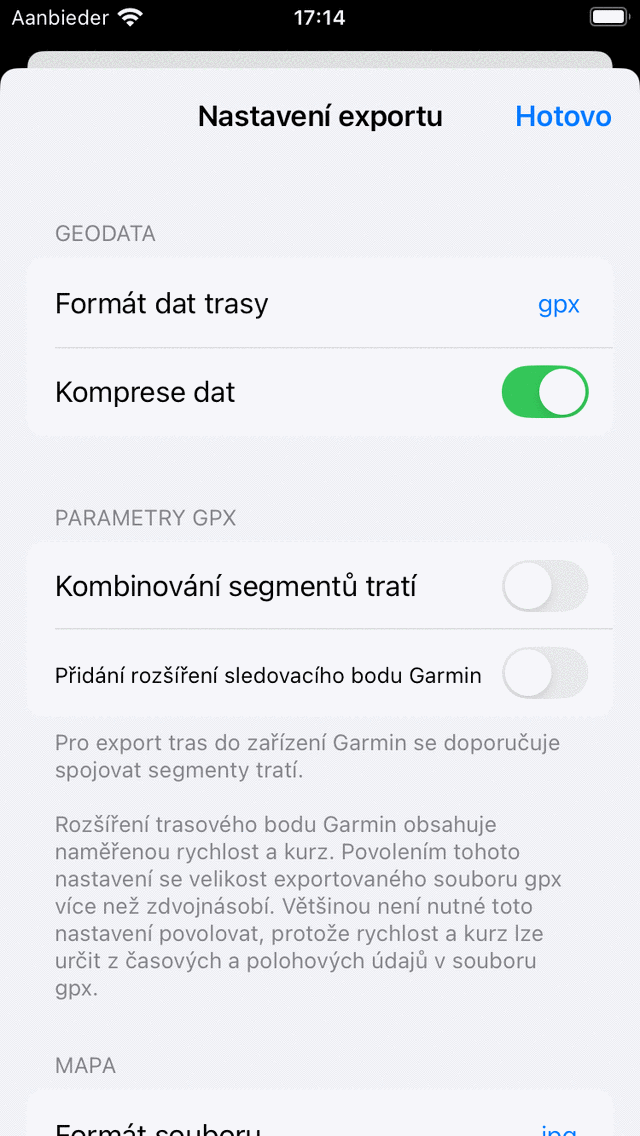
Ob razovka nastavení exportu trasy.
První část uvnitř obrazovky nastavení exportu je o geodatech. Zde můžete nastavit datový formát exportované trasy (tras). Klepnutím na „Formát dat trasy“ si můžete vybrat mezi gpx, kml a geojson. Můžete se rozhodnout, zda chcete data komprimovat. Pokud povolíte kompresi, exportovaný soubor geodat bude komprimován zip. Velikost souboru bude mnohem menší než bez komprese, proto doporučujeme povolit kompresi.
V sekci gpx se můžete rozhodnout povolit ‚Připojení segmentů trasy‘. To je důležité, pokud máte v úmyslu exportovat gpx plánované trasy do zařízení Garmin. Zařízení Garmin nemohou správně importovat soubory gpx sestávající z více segmentů stopy. Pouze zařízení Garmin vám ukáže první segment. Spojením segmentů trasy k jednomu segmentu trasy lze trasu importovat správně.
Zbývající části se zabývají mapou (obrázkem), kterou lze exportovat. Můžete se rozhodnout o formátu souboru mapového obrázku (png, jpg nebo pdf). Pomocí posuvníků můžete nastavit požadovanou šířku a výšku pixelů. Také pro generování mapy je třeba někdy stáhnout mapové dlaždice. Můžete určit, zda chcete povolit mobilní stahování mapových dlaždic.
Export všech trasy
Chcete-li exportovat všechny trasy uložené ve vašem zařízení, otevřete nejprve obrazovku trasy v nabídce > Trasy > Uložené trasy. Ujistěte se, že filtr není aktivní (tlačítko filtru má modrý okraj). Přejděte do složky kořenové trasy, aby se pod vyhledávacím panelem zobrazilo „Všechny trasy“. Ujistěte se, že vyhledávací lišta je prázdná. Poté otevřete obrazovku výběru tras y klepnutím na Více > Vybrat. Stisknutím tlačítka „Všechny“ vlevo nahoře vyberte všechny trasy a složky. Poté klepnutím na ikona exportu uvnitř dole panelu nástrojů otevřete vyskakovací okno exportu. Vybrat druh dat, která mají být exportována, uvnitř vyskakovacího okna exportu a stiskněte ‚Export‘.