Eksportere ruter
Til at eksportere en enkelt rute skal du åbne skærmen med ruteoplysninger og trykke på eksportikonet i den nederste værktøjslinje.
For at eksportere flere ruter skal du først åbne ruterskærmen via Menu > Ruter > Gemte ruter. Åbn derefter skærmen til rutevalg ved at trykke på Mere > Vælg. Eller tryk længe på en rute for at åbne valgtilstanden. Vælg de ønskede ruter og mapper, og tryk på eksportikonet i den nederste værktøjslinje. Når du har trykket på eksportikonet, vises eksportpop op-vinduet, et eksempel vises nedenfor:
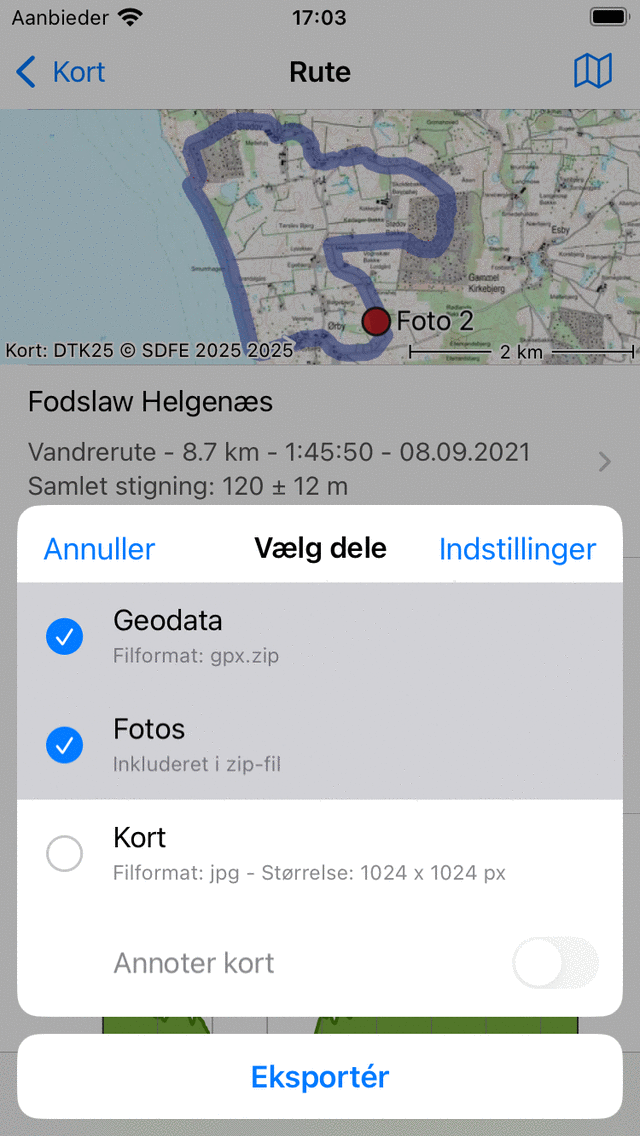
Pop- pop op-vinduet for eksport.
I eksportvinduet kan du vælge den type data, der skal eksporteres, når du trykker på eksportknappen i bunden af pop op-vinduet. Den type eksporterede data kan være en hvilken som helst kombination af følgende:
Geodata: Hvis du medtager ›Geodata‹, eksporteres en datafil, der indeholder ruten (e). Filformatet vises i underteksten til geodata-elementet. I eksemplet ovenfor er det gpx. Hvis du trykker på indstillinger, kan du ændre dataformatet. Understøttede filformater til eksport af ruter er gpx, gpx.zip, kml, kmz, geojson og geojson.zip.
Foto s: Hvis du inkluderer ›Fotos‹, eksporteres fotos af ruterne også. Dette element er ikke tilgængeligt, hvis der ikke er nogen fotos.
Kort: Hvis du medtager ›Kort‹, eksporteres et kort over ruterne. Pixelstørrelsen på kortet vises i underteksten. Du kan ændre pixelstørrelsen og dataformatet (jpg/png/pdf) i eksportindstillingerne.
Hvis du inkluderer et ›Kort‹ i eksporten, kan du også aktivere indstillingen ›Annoter kort‹ (ikke på macOS). Før du deler kortet med en anden app, kan du tegne kommentarer på kortet med din finger eller med en Apple Pencil.
Når du har valgt den type data, der skal eksporteres, kan du trykke på ›Eksporter‹ i bunden af eksport pop op-vinduet for at eksportere ruten (r). Derefter vises en almindelig iOS-pop-up, hvor du kan vælge en app til at sende de eksporterede data til. For eksempel iMessage for at sende ruten (e) til en ven eller filappen til at gemme ruter (r) i skyen.
Eksportindstillingerne
I eksportvinduet kan du også ændre eksportindstillingerne ved at trykke på knappen ›Indstillinger‹ øverst til højre i eksportpop op-vinduet. Derefter vises følgende skærmbillede:
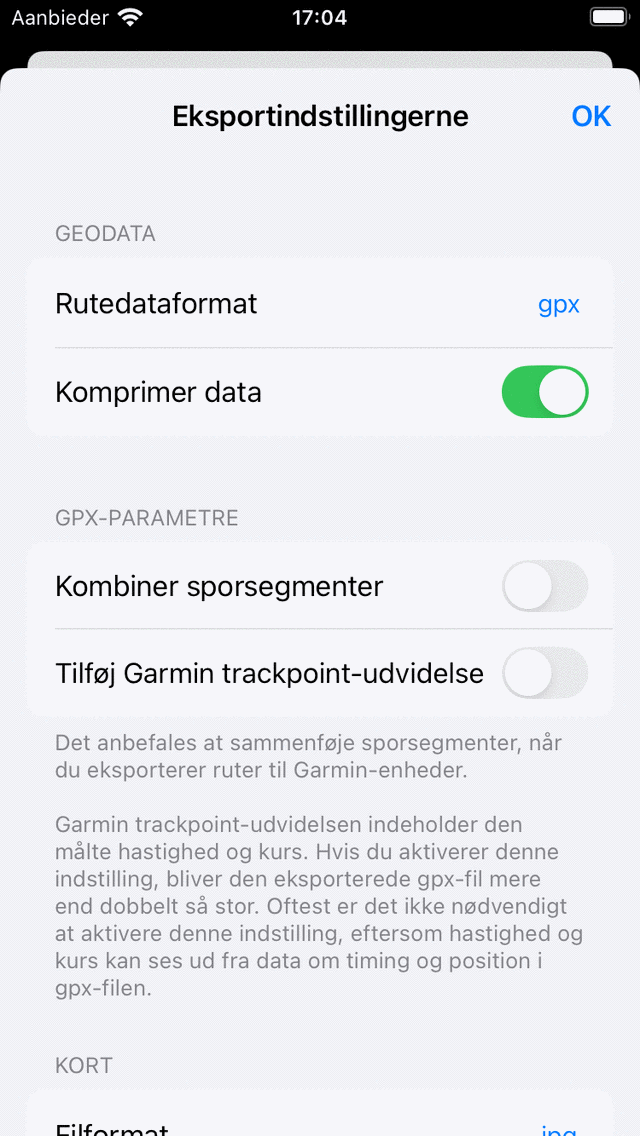
Sk ærmbilledet med indstillinger for ruteeksport.
Det første afsnit i skærmbilledet for eksportindstillinger handler om geodata. Her kan du indstille dataformatet for den eller de ruter, der skal eksporteres. Ved at trykke på ›Rutedataformat‹ kan du vælge mellem gpx, kml og geojson. Du kan beslutte, om du vil komprimere dataene. Hvis du aktiverer komprimering, komprimeres den eksporterede geodatafil. Filstørrelsen vil være meget mindre end uden komprimering, derfor anbefaler vi dig at aktivere komprimering.
I gpx-sektionen kan du beslutte at aktivere ›Tilslutning af sporsegmenter‹. Dette er vigtigt, hvis du har til hensigt at eksportere gpx for en planlagt rute til en Garmin-enhed. Garmin-enhederne kan ikke importere gpx-filer, der består af flere sporsegmenter korrekt. Kun en Garmin-enhed viser dig det første segment. Ved at forbinde sporsegmenterne til et enkelt sporsegment kan ruten importeres korrekt.
De resterende sektioner beskæftiger sig med kortet (billedet), der kan eksporteres. Du kan bestemme filformatet for kortbilledet (png, jpg eller pdf). Du kan indstille den ønskede pixelbredde og højde med skyderne. Også for at generere et kort skal kortfliser undertiden downloades. Du kan bestemme, om du vil tillade mobiloverførsler af kortfliser.
Eksportere alle ruter
For at eksportere alle ruter, der er gemt på din enhed, skal du først åbne ru terskærmen via Menu > Ruter > Gemte ruter. Sørg for, at filteret ikke er aktivt (filterknappen har en blå kant). Gå til mappen rodruter, så ›Alle ruter‹ vises under søgefeltet. Sørg for, at søgefeltet er tomt. Åbn derefter skærmen til rutevalg ved at trykke på Mere > Vælg. Tryk på ›Alle‹ øverst til venstre for at vælge alle ruter og mapper. Tryk derefter på eksportikonet i den nederste værktøjslinje for at åbne eksport pop op-vinduet. Vælg den type data, der skal eksporteres i eksportvinduet, og tryk på ›Eksporter‹.