Valg af ruter
På skærmen gemte ruter kan du vælge ruter og udføre en af følgende handlinger på de valgte ruter:
Fjern valgte ruter
Flyt valgte ruter til en mappe
Eksportér valgte ruter
Indlæs valgte ruter på kortet
Fjern valgte ruter fra kortet
Flet valgte ruter
Rediger linjestil for de valgte ruter
Valg af ruter svarer til valg af waypoints.
Åbning af valgskærm
Hvis du trykker på knappen ›Mere‹ øverst til højre på skærmen gemte ruter, vises en menu. Tryk på ›Vælg‹ i menuen for at åbne valgskærmen. Det er også muligt at åbne valgskærmen ved at trykke længe på et element ind i skærmen gemte ruter. Dette element vælges derefter med det samme. Et eksempel på skærmbilledet til valg af gemte ruter vises nedenfor:
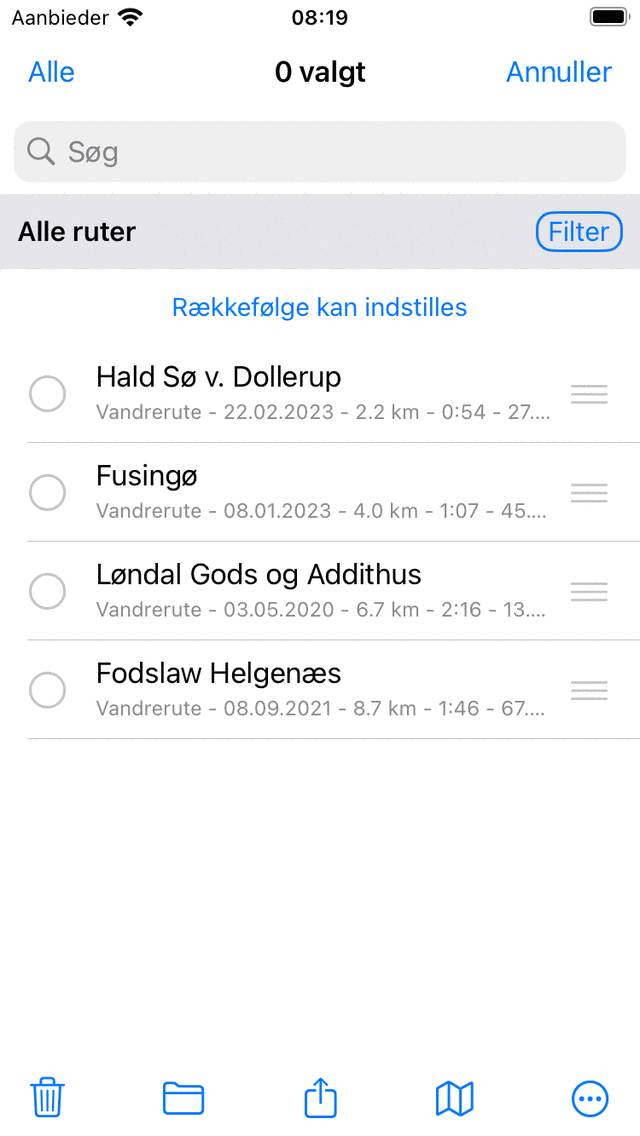
Valgskærmen, hvor du kan vælge ruter.
Valg af ruter
Til at vælge en eller flere ruter skal du trykke på et ruteelement i valgskærmen. Et flueben vises, og baggrunden for elementet bliver grå for at indikere, at det er valgt. Et eksempel, hvor to ruter er valgt, vises nedenfor:
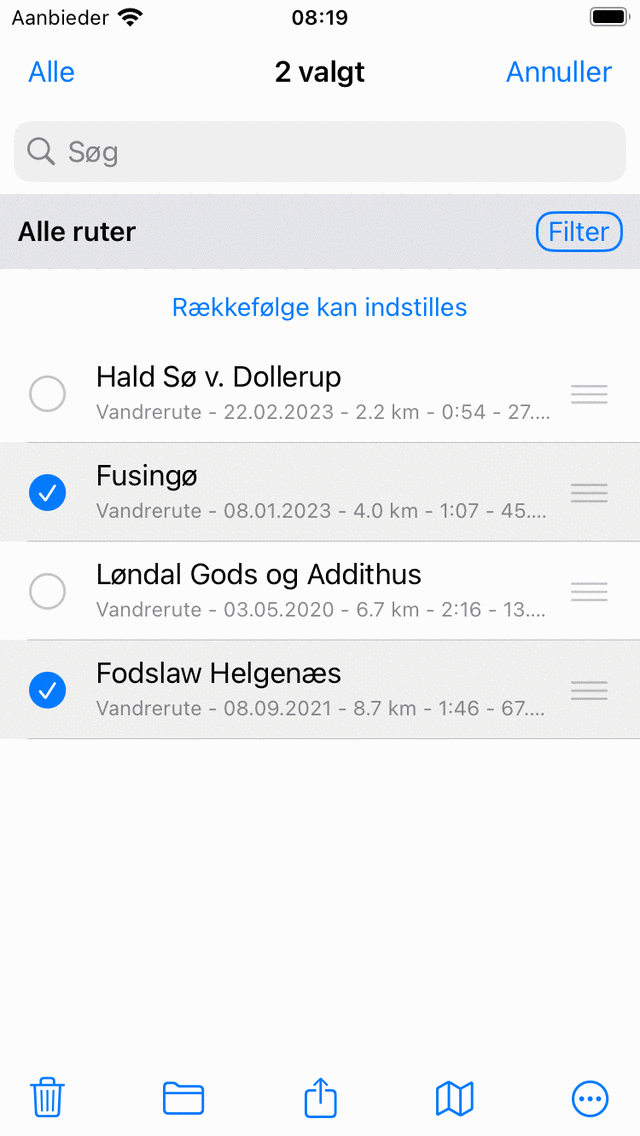
To valgte ruter.
Titlen på markeringsskærmen viser, hvor mange elementer der er valgt. Du kan fravælge en rute ved at trykke på en valgt rute. Hvis du vil vælge alle ruter på listen, skal du trykke på ›Alle‹ øverst til venstre. For at vende tilbage til den sædvanlige ruteskærm skal du trykke på ›Annuller‹.
Til hurtigt at vælge flere ruter kan du trykke længe på et element, lade fingeren være på listen og derefter gå op eller ned. På samme måde kan du hurtigt fravælge flere elementer.
Udførelse af en handling
Hvis du har foretaget et valg, kan du udføre en handling med en af knapperne i værktøjslinjen i bunden af skærmen. Knapperne på værktøjslinjen er:
Papirkurvknap: Hvis du trykker på denne knap, spørger en pop-up, om du vil fjerne de valgte ruter fra din enhed (og iCloud, hvis aktiveret). Hvis du trykker på ›Fjern‹, fjernes de valgte ruter.
Mappeknap: Hvis du trykker på denne knap, åbnes en skærm med mappetræet. Du kan vælge en mappe, og de valgte ruter flyttes til denne mappe.
Eksporter- knap: Hvis du trykker på denne knap, vises eksport pop op-vinduet. I denne pop-up kan du vælge den type data, der skal eksporteres, og ændre eksportindstillingerne. Hvis du trykker på ›Eksportér‹ i eksportvinduet, eksporteres de valgte ruter. En anden pop-up med apps og handlinger vises. Hvis du trykker på en app eller handling, håndteres resultatet af eksporten af appen eller handlingen.
Knappen Kort: Hvis du trykker på denne knap, indlæses de valgte ruter på kortet. Kortet zoomer automatisk til de valgte ruter, og du vender tilbage til kortet.
Mere knap: Hvis du trykker på knappen mere i den nederste værktøjslinje, vises en menu, hvorfra du kan vælge følgende handlinger:
Fjern fra kort: De valgte ruter fjernes fra kortet.
Flet ind i ny rute: De valgte ruter slås sammen til en ny rute. Der vises en skærm, hvor du kan vælge en titel. Hvis du trykker på ›Gem‹, oprettes den fusionerede rute. Nogle gange kan det være nyttigt at flette ruter først og derefter opdele dem bagefter (Rutedetaljer > Rediger > Opdel rute). For eksempel kan du på denne måde lave dine personlige daglige spor fra en samling ruter, der tilsammen udgør en længere sti.
Rediger linjes til: Linjetypografien for de valgte ruter kan ændres. På denne måde kan du nemt give en samling ruter en tydelig farve eller linjebredde.
Gem som lag: Med denne mulighed kan du kombinere de valgte ruter i et separat lag. I pop op-vinduet, der vises, kan du vælge at tilsidesætte de brugerdefinerede rutelinjeformater og vælge en standardfarve for linjerne. Du kan også angive en titel for laget. Når du har trykket på Gem, kopieres de valgte ruter og gemmes i et nyoprettet lag. De kan indlæses og fjernes fra kortet via Menu > Lag.