Velge ruter
I skjerm bildet for lagrede ruter kan du velge ruter og utføre en av følgende handlinger på de valgte rutene:
Fjern valgte ruter
Flytt valgte ruter til en mappe
Eksportere valgte ruter
Last inn valgte ruter på kartet
Fjern valgte ruter fra kartet
Slå sammen valgte ruter
Rediger linjestil for de valgte rutene
Å velge ruter ligner på å velge veipunkter.
Åpner valgskjermbildet
Hvis du trykker på knappen ’Mer’ øverst til høyre på skjermen for lagrede ruter, vises en meny. Trykk på «Velg» i menyen for å åpne valgskjermen. Det er også mulig å åpne valgskjermen ved å trykke lenge på et element i skjermbildet for lagrede ruter. Det elementet vil da bli valgt umiddelbart. Et eksempel på skjermbildet for valg av lagrede ruter vises nedenfor:
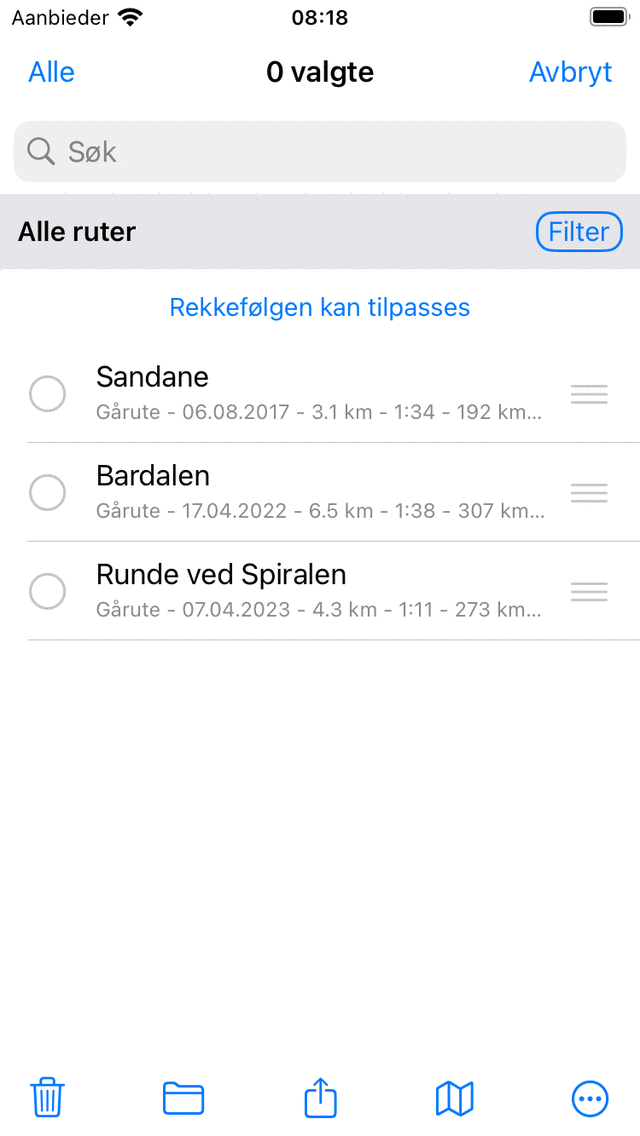
Valgskjermbildet der du kan velge ruter.
Velge ruter
Til å velge én eller flere ruter trykker du på et ruteelement i valgskjermbildet. Et merke vises og bakgrunnen til elementet blir grå for å indikere at det er valgt. Et eksempel der to ruter er valgt, vises nedenfor:
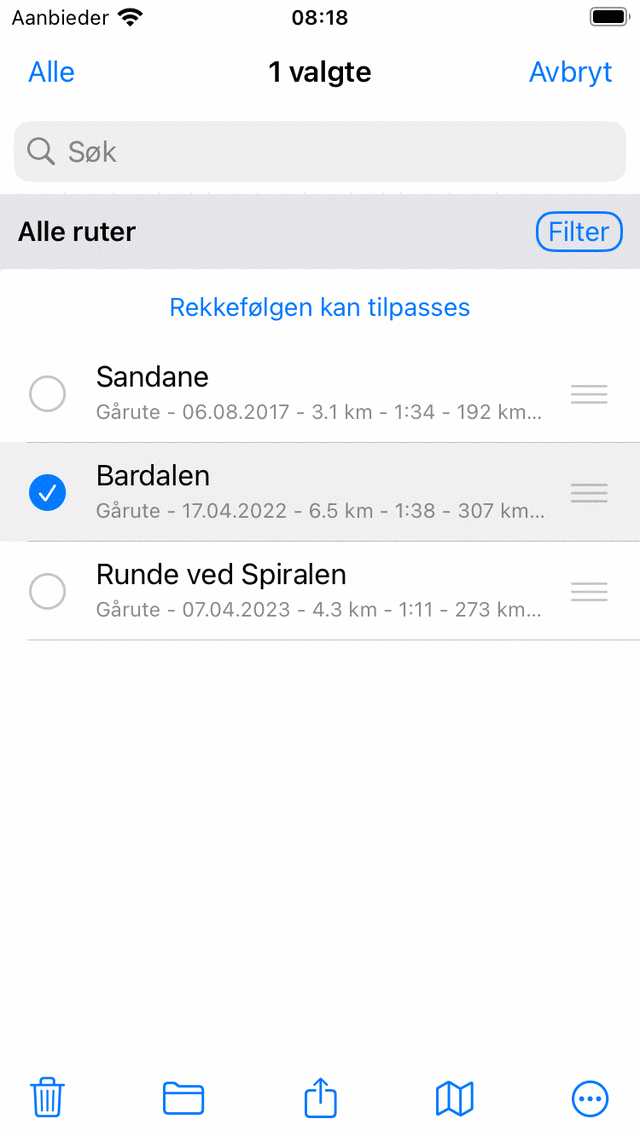
To valgte ruter.
Tittelen på valgskjermen viser hvor mange elementer som er valgt. Du kan fjerne markeringen av en rute ved å trykke på en valgt rute. Hvis du vil velge alle ruter i listen, må du trykke ’Alle’ øverst til venstre. For å gå tilbake til den vanlige ruteskjermen må du trykke ’Avbestill’.
Til å raskt velge flere ruter kan du trykke lenge på et element, la fingeren ligge på listen og deretter gå opp eller ned. På samme måte kan du raskt fjerne markeringen av flere elementer.
Utføre en handling
Hvis du har gjort et valg, kan du utføre en handling med en av knappene i verktøylinjen nederst på skjermen. Knappene på verktøylinjen er:
Søppelknapp: Hvis du trykker på denne knappen, vil en popup spørre om du vil fjerne de valgte rutene fra enheten din (og iCloud hvis aktivert). Hvis du trykker på «Fjern» vil de valgte rutene bli fjernet.
Mappekn app: Hvis du trykker på denne knappen, åpnes et skjermbilde med mappetreet. Du kan velge en mappe, og de valgte rutene blir flyttet til denne mappen.
Eksporter- knapp: Hvis du trykker på denne knappen:ref:, vises ekspor <sec-routes-export> t-popup-vinduet. I denne popup-vinduet kan du velge hvilken type data som skal eksporteres og endre eksportinnstillingene. Hvis du trykker på «Eksporter» i eksportvinduet, eksporteres de valgte rutene. En annen popup med apper og handlinger vises. Hvis du trykker på en app eller handling, håndteres resultatet av eksporten av appen eller handlingen.
Kartknapp: Hvis du trykker på denne knappen, lastes de valgte rutene på kartet. Kartet zoomer automatisk til de valgte rutene, og du kommer tilbake til kartet.
Mer-knappen: Hvis du trykker på mer</em> -knappen i den nederste verktøylinjen, vises en meny der du kan velge følgende handlinger:
Fjern fra kart: De valgte rutene blir fjernet fra kartet.
Slå sammen til en ny rute: De valgte rutene blir slått sammen til en ny rute. En skjerm vises der du kan velge en tittel. Hvis du trykker på «Lagre» opprettes den sammenslåtte ruten. Noen ganger kan det være nyttig å slå sammen ruter først, og deretter dele dem etterpå (Rutedetaljer > Rediger > Del opp ruten). For eksempel på denne måten kan du lage dine personlige daglige spor fra en samling ruter som sammen utgjør en lengre løype.
Rediger lin jestil: Linjestilen til de valgte rutene kan endres. På denne måten kan du enkelt gi en samling ruter en tydelig farge eller linjebredde.
Lagre som lag: Med dette alternativet kan du kombinere de valgte rutene i et eget lag. I popup-vinduet som vises kan du velge å overstyre de egendefinerte rutelinjestilene, og velge en standardfarge for linjene. Du kan også skrive inn en tittel for laget. Etter å ha trykket på lagre, kopieres de valgte rutene og lagres i et nyopprettet lag. De kan lastes inn og fjernes fra kartet via Meny > Lag.