ルート選択
件名:保存されたルートの画面では、ルートを選択して、選択済みルートに対して次のアクションのいずれかを実行できます。
選択済みルート削除
選択済みルートをフォルダに移動します
選択したルートをエクスポートします
件名:選択済みルートを地図に読み込む
選択済みルートを地図削除します
選択したルートを統合します
件名:選択済みルート線のスタイルを編集
ルート:ref:選択はウェイポイントの選択と似ています <ss-waypoints-select>。
選択画面を開きます
件名::ref:`保存したルート画面の右上にある <sec-routes-load>`「その他」ボタンを押すと、メニューが表示されます。メニューの「選択」をタップして選択画面を開きます。保存されたルート画面インアイテムを長押しして選択画面を開くこともできます。すると、そのアイテムがすぐに選択済みされます。保存したルート選択画面の例を以下に示します。
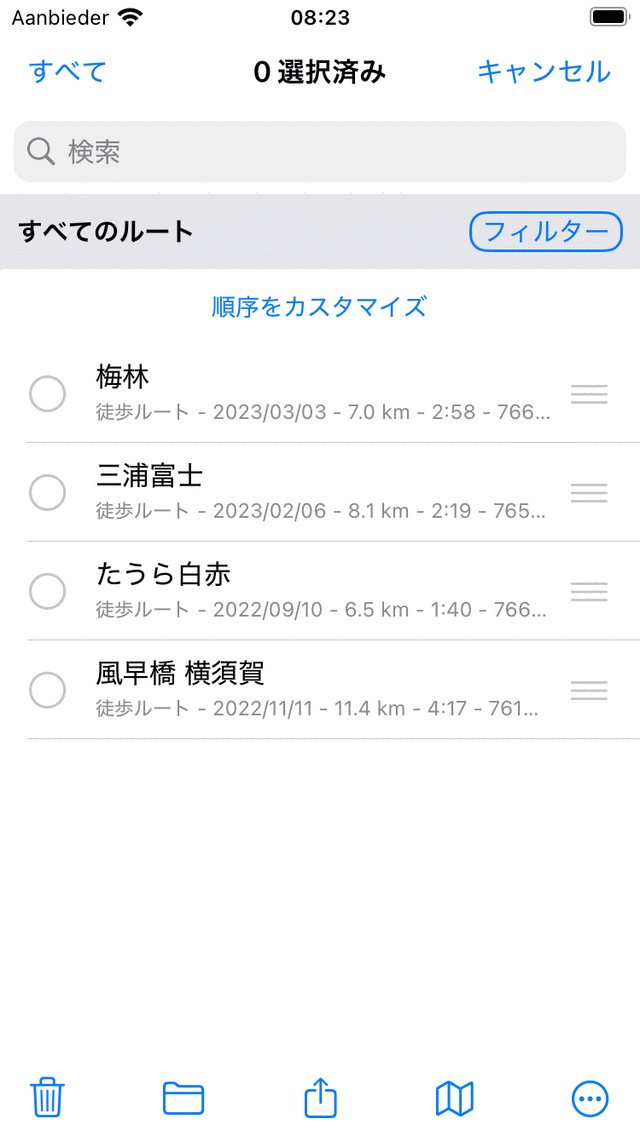
ルートを選択できる選択画面です。
ルート選択
1つまたは複数のルートを選択最大、選択画面インルートアイテムをタップします。チェックマークが表示され、アイテム背景がグレーになり、選択済みされていることを示します。2つのルート選択済みイン例を以下に示します。
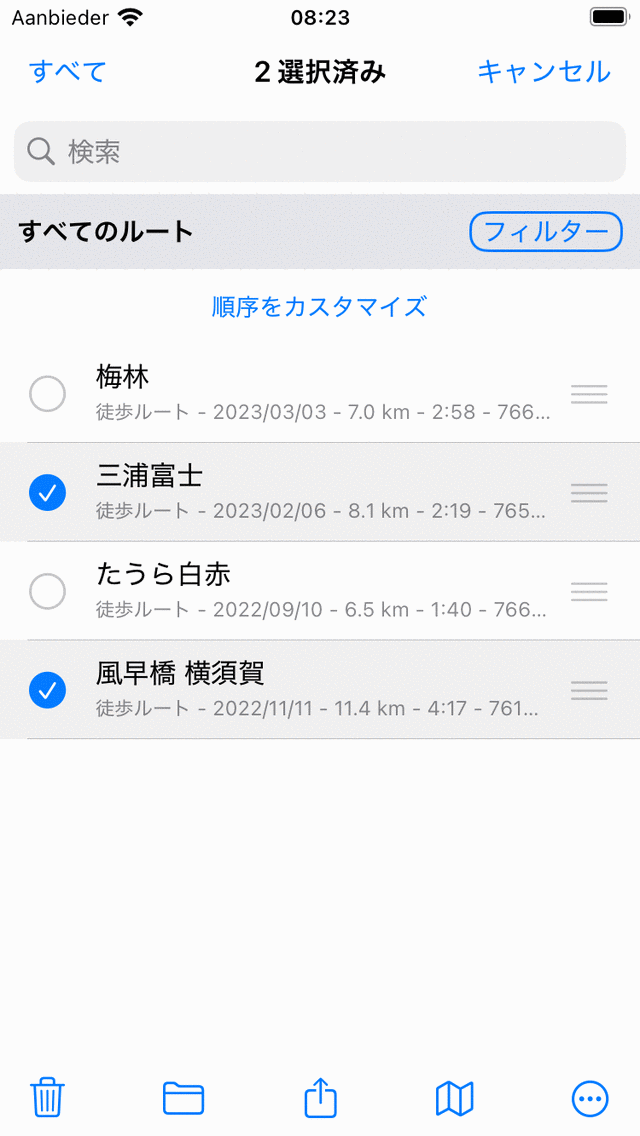
選択済み 2つのルート。
選択画面のタイトルには、選択済みアイテム数が表示されます。選択済みルートをタップすると、選択を解除できます。リストにあるすべてのルートを選択したい場合は、左上「すべて」を押してください。通常のルート画面に戻最大、「キャンセル」を押す必要があります。
件名:複数のルートをすばやく選択するには、アイテムを長押しし、リストに指を置いたままにしてから、上または下に移動します。同様に、複数のアイテムをすばやく選択解除できます。
アクションを実行する
選択したら、画面下部のツールバーのボタンの1つインアクションを実行できます。ツールバーのボタンは:
件名:ゴミ箱ボタン:このボタンを押すと、選択済みルートをデバイス(およびiCloud(有効になっている場合はiCloud)から削除するかどうかを尋ねるポップアップが表示されます。「削除」を押すと、選択済みルートが削除されます。
フォルダボタン:このボタンを押すと、フォルダツリーの画面が開きます。フォルダを選択すると、選択済みルートがこのフォルダに移動されます。
エクスポートボタン:このボタンを押すと、エクスポートのポップアップが表示されます。このポップアップでは、エクスポートするデータの種類を選択し、エクスポート設定を変更できます。エクスポートポップアップイン「エクスポート」を押すと、選択済みルートがエクスポートされます。アプリとアクションを含む別のポップアップが表示されます。アプリまたはアクションをタップすると、エクスポートの結果はアプリまたはアクションによって処理されます。
マップボタン:このボタンを押すと、選択済みルートが地図上に読み込まれます。地図は選択済みルートに自動的にズームされ、地図に戻ります。
件名:詳細ボタン:下部のツールバーの「その他」ボタンを押すと、メニューが表示され、次のアクションを選択できます。
マップから削除:選択済みルートが地図検索開始位置削除されます。
件名:新しいルートに合流:選択済み:ref:ルートは新しいルートに統合されます <sec-routes-merge>。タイトルを選択できる画面が表示されます。[保存] を押すと、マージされたルートが作成されます。最初にルートを結合し、:ref:`後で分割すると便利な場合があります <sec-route-split>`(ルート詳細 > 編集 > ルートをルート分割)。たとえば、この方法イン、一緒になって長いトレイルを作るルートコレクション検索開始位置、個人的なデイリートラックを作ることができます。
線のスタイルを編集:選択済みルートラインスタイルは変更できます。この方法では、ルートコレクションに異なる色や線幅を簡単に指定できます。
レイヤーとして保存:このオプションでは、選択済みルートを別のレイヤーにまとめることができます。表示されるポップアップで、カスタム設定したルートラインスタイルを変更したり、ラインのデフォルトの色を選択したりできます。レイヤーのタイトルも入力できます。保存をタップすると、選択済みルートがコピーされ、新しく作成されたレイヤーに保存されます。これらは、メニュー > レイヤー検索開始位置読み込んだり、マップから削除したりできます。