ルート分割
件名:ルートを分割するには、まずルートの詳細画面を開いて、[編集] > [ルートをルート分割] をタップします。すると、次の例のようにルート分割画面が開きます。この画面を使用すると、ルートを複数の部分に分割できます。
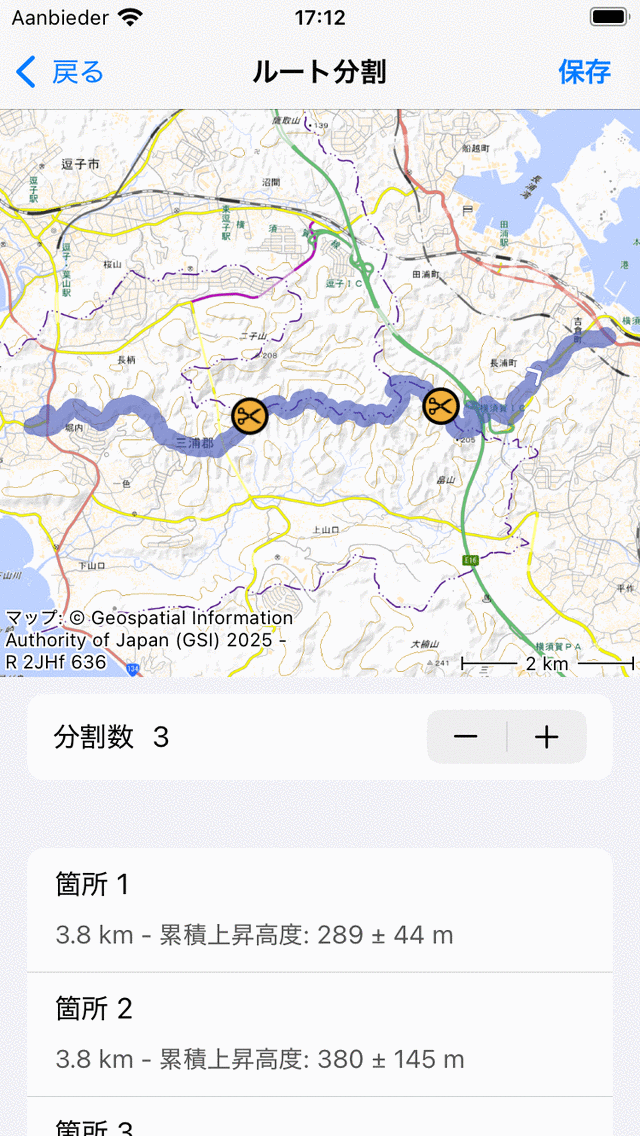
分割ルート画面。
件名:はさみの付いたオレンジ色のアイコンは、ルートをカットすべきポイントを示しています。これらのポイントの1つを長押しすると、ルートに沿って別の場所にドラッグできるので、ルートを切断する正確な場所を決定できます。
件名:追加のカットポイントが必要な場合は、地図のすぐ下にある「+」ボタンを使えます。このボタンを押すと、カットポイントが追加され、すべてのポイントがルート上に再配分され、すべてのパーツの長さが同じになります。既存のカットポイント検索開始位置離れたルートを長押しすると、他のカットポイントの位置を変えずに新しいカットポイントを追加できます。
'-' ボタンを押すと、カットポイントの数が1つ減ります。残りのカットポイントは、パーツの長さが同じになるように再配分されます。既存のカットポイントを長押しして、このポイントをルート検索開始位置れるようにドラッグすると、アイコンがグレーになります。その後、指を離すと、他のカットポイントの位置を変えずにカットポイントが削除されます。
件名:「+/-」ボタンの下に、パーツのリストとパーツの正確な長さが表示されます。ルートに沿ってカットポイントをドラッグすることで、長さを希望の長さに設定できます。リストの一部をタップすると、地図は特定の部分にズームされます。
件名:カットポイントの設定が完了したら、「保存」をタップしてください。次に、ルートは分割されます。パーツは新しいルートとして保存され、既存のルートは変更されません。保存すると、保存されたルートの画面が表示され、カットされたルートの一部が表示されます。
件名:トレイルのさまざまな部分のルートがある場合は、最初にそれらの部分を結合してより大きなルートにすると便利なことがあります。そして、後でそれらを分割して、必要なルートパーツが正確に揃うようにします。たとえば、長いトレイルを毎日分けて別々のルートを作りたい場合です。