Razdelitev pot
Na naslov pot razdeliti na dele, najprej odprite zaslon s podrobnostmi pot in tapnite« Uredi > Razdelite pot pot«. Nato se odpre zaslon razdeljene poti, kot na spletnem mestu spodnjem primeru. S tem zaslonom lahko razdelite pot na več delov.
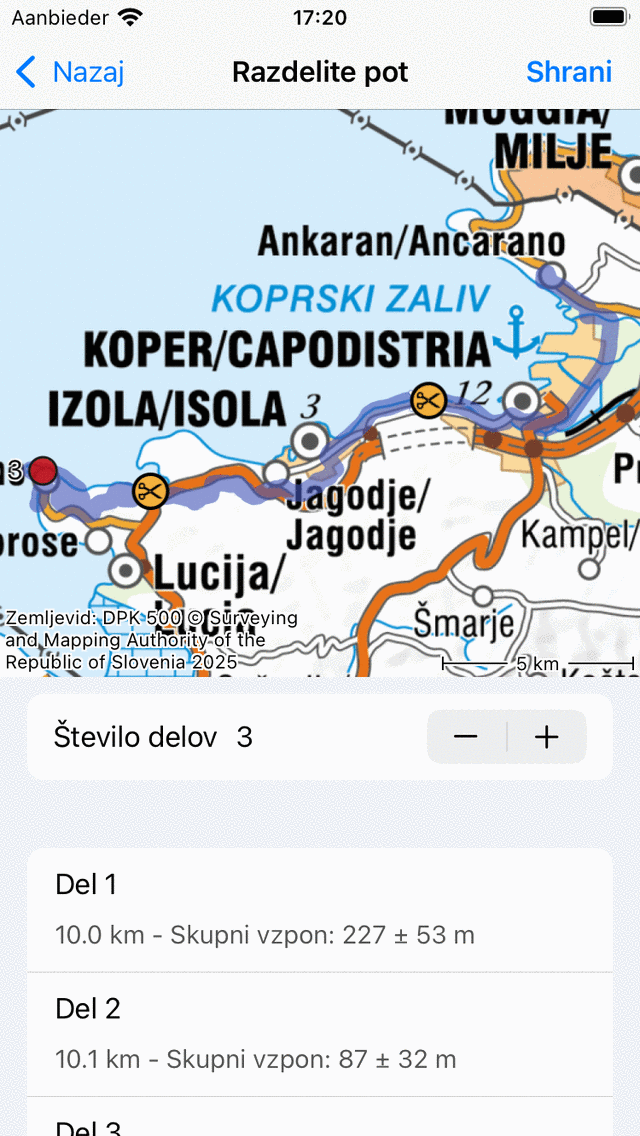
Zaslon pot.
Oranžne ikone s škarjami označujejo točk, kjer je treba pot prerezati. Z dolgim pritiskom na eno od teh točk jih lahko povlečete po poti na drugo lokacijo, tako da lahko določite točno lokacijo, kjer je treba pot prerezati.
Če potrebujete dodatne točk reza, lahko uporabite gumb ‚+‘ tik pod zemljevidom. Če pritisnete ta gumb, bo dodana točka reza in vse točk bodo prerazporejene po pot, tako da bo dolžina vseh delov enaka. Če dolgo pritisnete na pot stran s spletne strani obstoječe točke reza, lahko dodate novo točko reza, ne da bi spremenili položaj drugih reznih točk.
Če pritisnete gumb ‚-‘, boste znižali število reznih točk za eno. Preostale točk reza bodo prerazporejene tako, da bo dolžina delov enaka. Če dolgo pritisnete obstoječo točko reza in povlečete to točko stran s spletne strani pot, bo ikona postala siva. Če nato spustite prst, bo točka reza odstranjena, ne da bi spremenili položaj drugih reznih točk.
Pod gumbi »+/-« boste videli seznam delov in natančne dolžine delov. Z vlečenjem točke reza vzdolž pot lahko nastavite dolžino na želeno dolžino. Če se dotaknete dela na spletnem mestu seznamu, se bo zemljevid povečal na določen del.
Če ste končali z nastavitvijo točk reza, lahko tapnete« Shrani«. Nato bo pot razrezana na dele. Deli bodo shranjeni kot nova pot, obstoječa pot pa ne bo spremenjena. Po shranjevanju boste preusmerjeni na zaslon shranjenih poti, kjer boste našli dele izrezane pot.
Če imate poti različnih delov poti, je včasih koristno, da dele najprej združite v večjo pot. Nato jih nato razdelite, tako da dobite točno tiste dele pot, ki jih potrebujete. Na primer, če želite narediti ločene poti za vsak dnevni del daljše poti.