ルートエクスポート
1つのルートをエクスポートするには、ルート詳細画面を開き、下インツールバーのエクスポートアイコンをタップします。
複数のルートをエクスポートするには、まず [メニュー] > [ルート] > [保存されたルート] でルートの画面を開きます。次に、[その他] > [選択] をタップしてルート選択画面を開きます。または、ルートを長押しして選択モードを開きます。希望のルートとフォルダ選択、下インツールバーのエクスポートアイコンをタップします。エクスポートアイコンを押すと、エクスポートポップアップが表示されます。例を以下に示します。
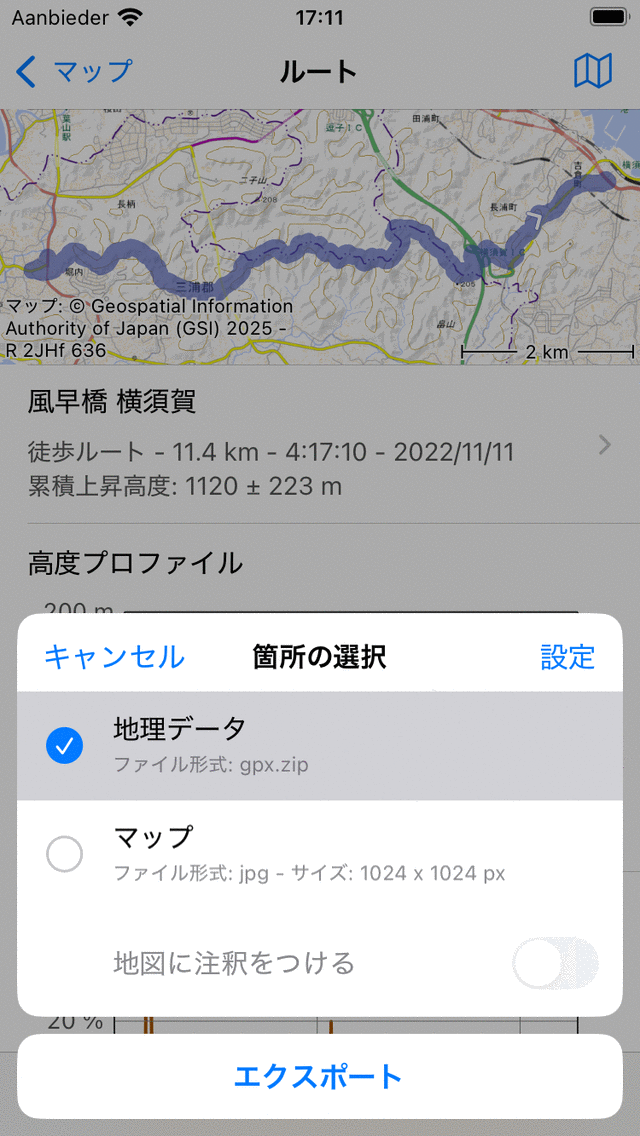
エクスポートポップアップ。
エクスポートポップアップイン、ポップアップ下にあるエクスポートボタンを押すと、エクスポートするデータの種類を選択できます。エクスポートされるデータの種類は、次のものを自由に組み合わせることができます。
地理データ:'地理データ 'を含めると、ルートを含むデータファイルがエクスポートされます。ファイル形式はジオデータアイテムサブタイトルイン。上の例ではgpxです。設定を押すと、データ形式を変更できます。ルートエクスポートでサポートされているファイル形式は、gpx、gpx.zip、kml、kmz、geojson、geojson.zip です。
写真:「写真」を含めると、ルート写真もエクスポートされます。写真がない場合、このアイテムは入手できません。
件名:マップ:「マップ」を含めると、ルート地図がエクスポートされます。地図のピクセルサイズが字幕イン。エクスポート設定で、ピクセルサイズとデータ形式(jpg/png/pdf)を変更できます。
件名:エクスポートイン「マップ」を含めると、「地図に注釈をつけるる」オプションを有効にすることもできます(macOSではできません)。地図を別のアプリと共有する前に、指やApple Pencilを使って地図上に注釈を描くことができます。
エクスポートするデータの種類選択済みしたら、エクスポートポップアップ下イン「エクスポート」を押してルートをエクスポートできます。すると、通常のiOSポップアップが表示され、エクスポートしたデータを送信するアプリを選択できます。たとえば、ルートを友人に送信するiMessageや、ルートをクラウドに保存するファイルアプリなどです。
エクスポート設定
件名:エクスポートポップアップでは、エクスポートポップアップの右上にある「設定」ボタンを押して、エクスポート設定を変更することもできます。すると、次の画面が表示されます。
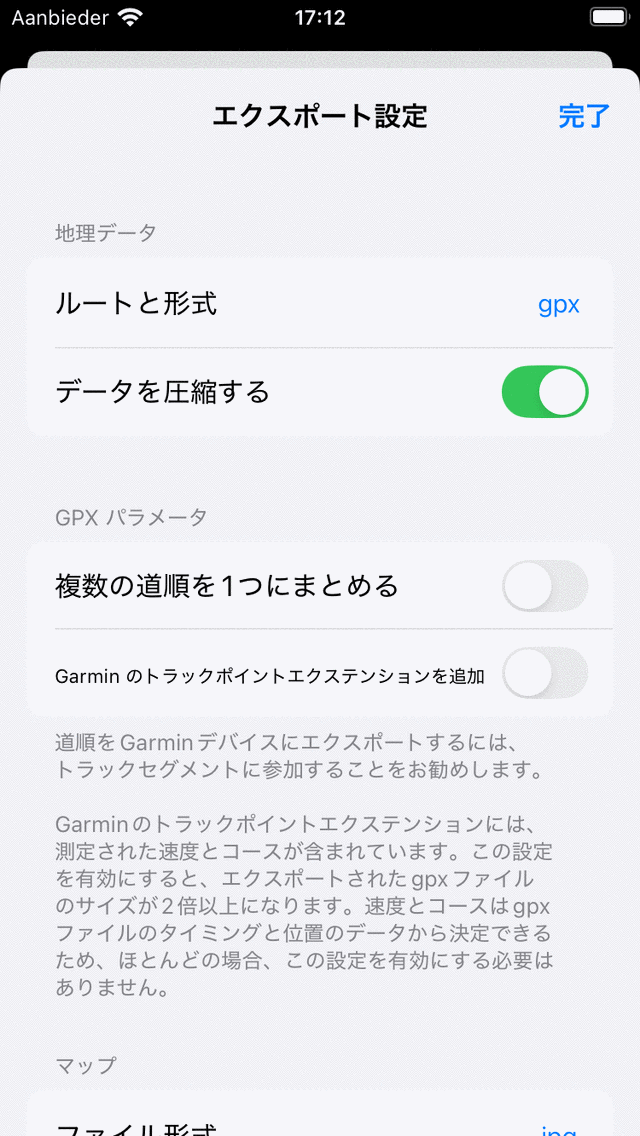
ルートエクスポート設定画面。
件名:エクスポート設定画面の最初のインは地理データに関するものです。ここでは、エクスポートするルートデータ形式を設定できます。「ルートと形式」をタップすると、gpx、kml、geojsonから選択できます。データを圧縮するかどうかを決めることができます。圧縮を有効にすると、エクスポートされた地理データファイルはzip圧縮されます。ファイルサイズは圧縮しない場合よりもずっと小さくなるので、圧縮を有効にすることをお勧めします。
件名:gpxセクションでは、「トラックセグメントの結合」を有効にすることができます。これは、計画されたルート GPXをGarminデバイスにエクスポートする場合に重要です。Garminデバイスは、複数のトラックセグメントで構成されるGPXファイルを正しくインポートできません。Garminデバイスでは最初のセグメントのみが表示されます。トラックセグメントを1つのトラックセグメントに結合することで、ルートを正しくインポートできます。
残りのセクションでは、エクスポートできる地図 (画像) について説明します。地図画像のファイル形式(png、jpg、pdf)を決めることができます。スライダーで希望のピクセルの幅と高さを設定できます。また、地図を生成するには、地図タイルをダウンロードする必要があることがあります。地図タイルのモバイルダウンロードを許可するかどうかを決めることができます。
すべてのルートをエクスポートします
件名:デバイスに保存されているすべてのルートをエクスポートするには、まず [メニュー] > [ルート] > [保存されたルート] でルートの画面を開きます。フィルターが有効になっていないことを確認してください(フィルターボタンの端が青い)。ルートルートフォルダに移動すると、検索バーの下に「すべてのルート」が表示されます。検索バーが空であることを確認してください。次に、[その他] > [選択] をタップしてルート選択画面を開きます。左上「すべて」を押して、すべてのルートとフォルダを選択します。次に、下インツールバーのエクスポートアイコンをタップして、エクスポートポップアップを開きます。エクスポートポップアップインエクスポートするデータの種類選択、「エクスポート」を押します。