Routen suchen
Auf dem Bildschirm mit gespeicherten Routen können Sie nach Routen suchen, indem Sie Stichwörter vergrößern die Suchleiste eingeben und Filter anwenden. Außerdem können Sie die Routen vergrößern verschiedene Arten sortieren.
Routen mit Stichwörtern suchen
Wenn Sie ein Schlüsselwort vergrößern die Suchleiste oben in der Routenliste eingeben, werden nur Routen angezeigt, deren Titel, Beschreibung oder Autor das Schlüsselwort enthalten. Bei der Suchen wird nicht zwischen Groß- und Kleinschreibung unterschieden. Wenn Sie vergrößern einem Ordner suchen, werden auch alle Suchergebnisse vergrößern den untergeordneten Ordner angezeigt. Wenn ein Filter angewendet wird, beschränkt sich die Suche auf die gefilterten Routen.
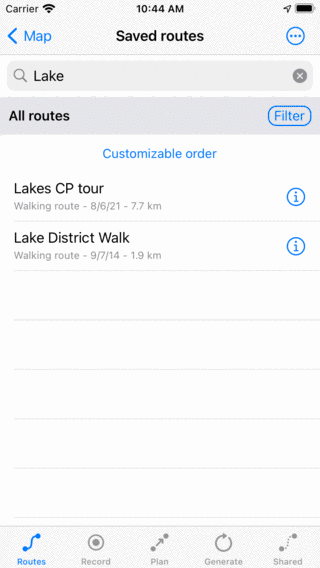
Suche auf ‚Stein‘
Routen sortieren
Unter der Ordner-/Filterleiste unter der Suchleiste wird die aktuelle Sortiermethode vergrößern der Mitte angezeigt. Wenn Sie auf die Schaltfläche „Sortieren“ tippen, können Sie die aktuelle Sortiermethode ändern zwischen:
Anpassbare Reihenfolge: Die Routen sind vergrößern anpassbaren Reihenfolge sortiert. Wenn Sie die Bestellung nicht manuell geändert haben, stehen die zuletzt hinzugefügten Routen ganz oben.
Nächste obenan: Die Routen sind nach ihrer Entfernung vom Start- oder Endpunkt zu Ihrem aktueller Standort sortiert, die nächste ist oben.
Am nächsten zum Zentrum auf der Karte oben: Die Routen sind nach ihrer Entfernung von Start-/Zielpunkt zur Mitte der aktuell sichtbaren Karte sortiert. Wenn Sie die Karte verschieben und den Bildschirm mit den gespeicherten Routen erneut öffnen, erhalten Sie möglicherweise eine andere Bestellung.
Neueste obenan: Die Routen sind nach ihrer Erstellungszeit sortiert, die neueste ist ganz oben.
Längste obenan: Die Routen sind nach Länge sortiert, die längste ist oben.
Kürzesten obenan: Die Routen sind nach Länge sortiert, die kürzeste ist oben.
Älteste obenan: Die Routen sind nach ihrer Erstellungszeit sortiert, die älteste ist ganz oben.
Zuletzt aktualisierte oben: Die Routen sind nach dem Zeitpunkt sortiert, zu dem sie zuletzt geändert wurden, die zuletzt geänderten Routen stehen ganz oben.
Am längsten nicht aktualisierte oben: Die Routen sind nach dem Zeitpunkt sortiert, zu dem sie zuletzt geändert wurden, die Routen, die am längsten geändert wurden, stehen oben.
Alphabetisch: Die Routen sind vergrößern alphabetischer Reihenfolge sortiert.
Umgekehrt alphabetisch: Die Routen sind vergrößern umgekehrter alphabetischer Reihenfolge sortiert
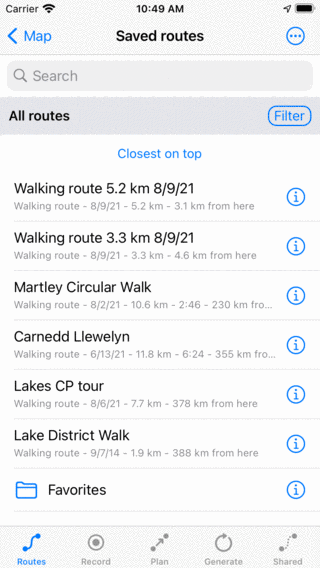
Sortierung der Routen nach Entfernung zum aktueller Standort.
Routen filtern
Es ist auch möglich, Routen nach Standort, Länge und Typ zu filtern. Um einen Filter Nach aktivieren, tippen Sie auf dem Routenbildschirm auf die Filterschaltfläche (direkt unter der Suchleiste auf der rechts Seite). Wenn der Filter aktiviert ist, hat die Filterschaltfläche einen blauen Hintergrund, wie vergrößern der Abbildung unten. Wenn der Filter deaktiviert ist, ist nur der Rand der Filterschaltfläche blau, wie vergrößern der Abbildung oben.
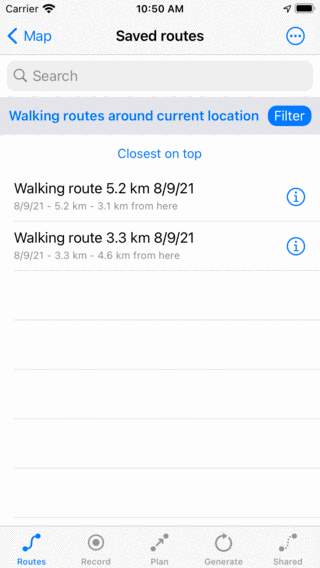
Ein Filter ist aktiviert.
In der Abbildung oben sehen Sie ein Beispiel für einen aktivierten Filter. Unter der Suchleiste auf der links Seite sehen Sie eine Beschreibung des aktuell aktiven Filters. Hier werden die Routen nach Standort gefiltert, es werden nur Routen innerhalb von 100 km vom aktueller Standort angezeigt. Wenn Sie auf die Filterbeschreibung tippen, können Sie den aktuellen Filter ändern. Um den Filter Nach deaktivieren, tippen Sie auf die Filterschaltfläche.
Um einen Filter Nach bearbeiten, tippen Sie auf die Filter-Schaltfläche, um den Filter zu aktivieren. Tippen Sie dann auf die Filterbeschreibung, um den aktuellen Filter zu ändern. Der folgende Bildschirm wird angezeigt, vergrößern dem Sie den aktuellen Filter ändern können:
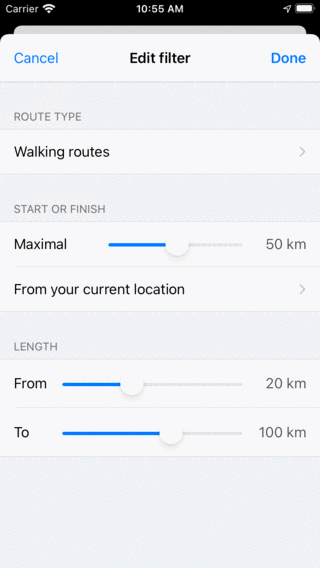
Einen Filter ändern.
Nach Routenart filtern
Im Abschnitt „Routenart“ können Sie die Routen nach dem Routentyp filtern, wie zum Beispiel „Wanderrouten“. Wenn Sie „Alle Routen“ wählen, werden die Routen nicht nach dem Routentyp gefiltert.
Vor Ort filtern
Im Abschnitt „Start- oder Endpunkt können Sie die Eigenschaften des Standortfilters ändern. Der Schieberegler kann bewegt werden, um die maximale Entfernung vom Start oder Ende einer angezeigten Route zu einem bestimmten Punkt zu bestimmen. Unter dem Schieberegler wird der Punkt angezeigt. Im obigen Beispiel ist das der aktueller Standort. Wenn Sie darauf tippen, könnten Sie den aktuellen Punkt ändern in:
Überall: Es gibt keine Filterung vor Ort.
Aktuelle Position: Es werden nur Routen innerhalb einer bestimmten Entfernung vom aktueller Standort angezeigt.
Sichtbarer Teil der Karte: Nur Routen, die innerhalb der Grenzen des aktuell sichtbaren Teils der Hauptkarte liegen, werden auf dem Routenbildschirm angezeigt.
Im ausgewählten Bereich: Es wird eine Kartenansicht angezeigt, vergrößern der Sie ein Gebiet festlegen können. Es ist sogar möglich, die Karte zu drehen, um eine spezielle Auswahl zu treffen. Nur Routen, deren Start- oder Endpunkt vergrößern ausgewählt Gebiet liegt, werden angezeigt, wenn dieser Filter aktiviert ist.
Benutzerdefinierter Standort: Wenn Sie einen benutzerdefinierten Ort oder Koordinaten eingeben, werden nur Routen innerhalb einer bestimmten Entfernung vom eingegebenen Standort angezeigt.
Nach Routenlänge filtern
Im Abschnitt ‚Länge‘ können Sie die minimale und maximale Länge der gefilterten Routen festlegen.