Twoja lokalizacja
Twoja lokalizacja jest wyświetlana na mapie ze znacznikiem pozycji:

Znacznik pozycji
Jeśli stoisz nieruchomo, znacznik pozycji wskazuje kierunek, w którym skierujesz urządzenie. Jeśli się poruszasz, znacznik pozycji punkty kierunek, w którym się poruszasz.
Strzałka w pasku stanu wskazuje, że usługi lokalizacyjne są obecnie używane. Może to spowodować większe zużycie baterii niż zwykle. Dlatego zwracaj uwagę na poziom naładowania baterii podczas korzystania z Topo GPS.
Domyślna ikona znacznika pozycji jest czerwona, możesz zmienić ją na inny kolor za pomocą Menu > Więcej > Ustawienia > Style > Pozycja. Może to zwiększyć widoczność znacznika pozycji na mapie.
Do wyśrodkować mapę na swojej lokalizacji, dotknij środkowego przycisku po lewa stronie deski rozdzielczej.
Zalecane Ustawienia iOS
Aby włączyć dostęp do lokalizacji dla Topo GPS, najpierw upewnij się, że włączone są Ustawienia iOS > Prywatność > Usługi lokalizacyjne. Następnie w tym samym ekranie daj Topo GPS dostęp do dokładnej lokalizacji podczas korzystania z aplikacji. Lub przejdź do Ustawienia iOS > Topo GPS.
Zaleca się również przejście do Ustawienia iOS > Prywatność > Usługi lokalizacyjne > Przewiń do dołu > System i włączenie ustawień „Kalibracja kompasu” i „Kalibracja ruchu i odległości”.
Ekran bieżącej lokalizacji
Jeśli dotkniesz znacznika pozycji, pojawi się ekran bieżącej lokalizacji. Możesz również otworzyć ten ekran, naciskając długo przycisk pozycji na desce rozdzielczej.
Ekran bieżącej lokalizacji pokazuje szczegóły Twojej obecna lokalizacja. Na ekranie obecna lokalizacja możesz również zapisać obecna lokalizacja w punkcie trasy i wyeksportować obecna lokalizacja za pomocą przycisków dół dolnym pasku narzędzi. Przykład ekranu bieżącej lokalizacji jest wyświetlany poniżej:
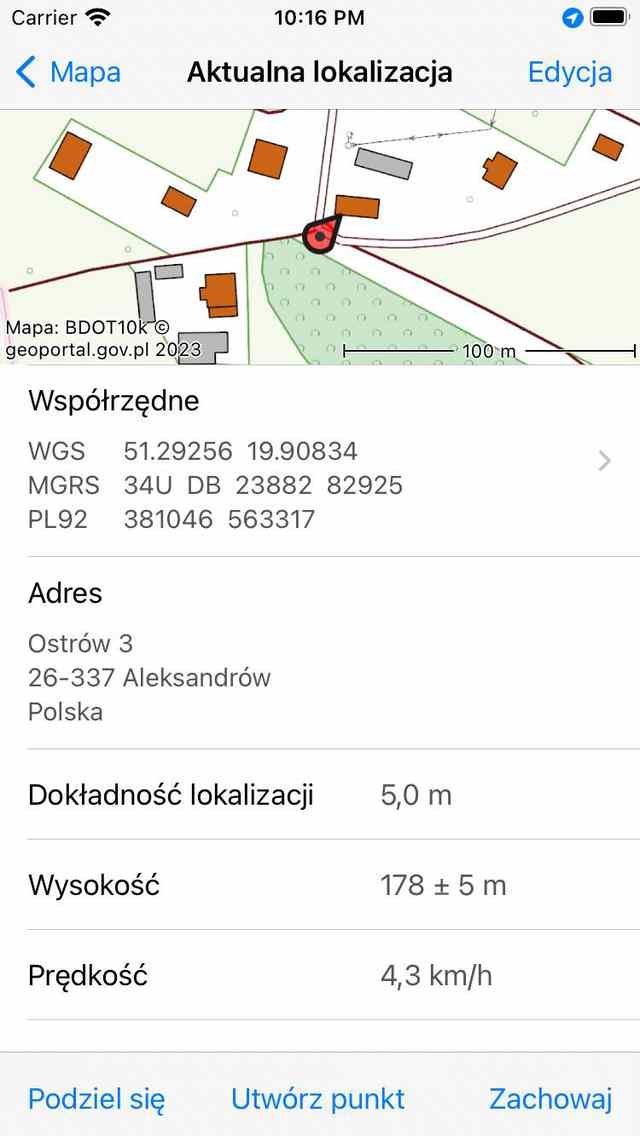
Ekran bieżącej lokalizacji (top część).
Na ekranie informacji o lokalizacji znajdziesz następnie następujące informacje:
Mapa: mapa otoczenia Twojej obecna lokalizacja. Możesz także powiększyć i przesuwać tę mapę.
Współrzędne: Współrzędne punktu są wyświetlane w różnych formatach. Możesz zmienić wyświetlane układy współrzędnych, dotykając „>” po prawej stronie. Jeśli naciśniesz długo parę współrzędnych, możesz wybrać opcję Kopia lub Podziel się współrzędne w formacie tekstowym. Możesz również wybrać tutaj „Wymowa”, aby umożliwić urządzeniu wymawianie współrzędnych w języku urządzenia lub w języku angielskim. Wymawiaj może być bardzo przydatną opcją, jeśli musisz wyraźnie komunikować współrzędne przez połączenie audio, takie jak telefon. Możliwość błędów i nieporozumień będzie znacznie mniejsza, niż gdybyś sam wypowiedział współrzędne. Jeśli wykonujesz połączenie telefoniczne za pomocą iPhone’a i pozwalasz urządzeniu wymawiać współrzędne, sam nie usłyszysz wymawianych współrzędnych, ale druga strona to zrobi.
Adres: Przybliżony adres Twojej lokalizacji. Jeśli przeniesiesz ten adres zostanie zaktualizowany automatycznie. Jeśli naciśniesz długo adres, możesz go wybrać i udostępnić. Jeśli naciśniesz „Edytuj”, możesz wyłączyć automatyczne wyszukiwanie adresów w ekranie obecna lokalizacja.
Dokładność lokalizacji: Dokładność określania lokalizacji. Ta dokładność oznacza, że twoja prawdziwa lokalizacja ma duże prawdopodobieństwo znajdowania się w okręgu o promieniu równym dokładności. Jeśli sygnał GPS jest dobry, dokładność lokalizacji wynosi 5 m lub mniej.
Wyso kość: Aktualna wysokość urządzenia powyżej geoidy WGS84 z dokładnością.
Prędkość: Aktualna prędkość urządzenia.
Kurs: Kierunek odnoszący się do prawdziwej północy, w której porusza się urządzenie.
Kierunek urządzenia: Kierunek względem prawdziwej północ, w którym skierowane jest urządzenie.
Timestamp: Dokładny czas, w którym wyświetlana lokalizacja została uzyskana.
Deklinacja magnetyczna: Jest to kąt między magnetycznym biegunem północnym a prawdziwym biegunem północnym (północ geograficzna). Jeśli północ magnetyczna leży na wschód od prawdziwej północy, deklinacja jest dodatnia. Jeśli północ magnetyczna leży na zachód od prawdziwej północy, deklinacja jest ujemna.
Jeśli odczytujesz kierunek z kompasu magnetycznego, jest on zawsze względem północy magnetycznej. Aby uzyskać kierunek względem prawdziwej północy, musisz dodać deklinację magnetyczną do odczytu kompasu magnetycznego. Magnetyczny biegun północny zmienia lokalizację w czasie, dlatego deklinacja magnetyczna zmienia się w czasie i w zależności z pozycji.
Zmiana obecna lokalizacja ekranu
Stukając „Edytuj” w prawo górnym rogu ekranu obecna lokalizacja, możesz edytować kolejność elementów pojawiających się na ekranie obecna lokalizacja.
Przeciągając uchwyty po prawej stronie można zmienić kolejność elementów.
Klikając „Wyświetlane typy współrzędnych”, wyświetlane typy współrzędnych można ustawi ć tak, aby wyświetlane były tylko interesujące Cię układy współrzędnych.
Zapisywanie obecna lokalizacja
Stukając „Zapisz” w prawo dolnym rogu ekranu obecna lokalizacja, możesz zapisać swoją bieżącą pozycję jako punkt trasy. punkt trasy otrzyma tytuł na podstawie ustawień, które możesz zmienić, dotykając „Edytuj > Tytuł punktu trasy” w ekranie obecna lokalizacja. Tytuł automatycznego punkt trasy można ustawić na:
Czas: Aktualny czas
Data i godzina: Aktualna data i godzina
Numer (następny:..) : Liczba. Jeśli naciśniesz „Reset”, zostanie zresetowany do 1. To ustawienie jest przydatne, jeśli chcesz zapisać swoją lokalizację kilka razy i numerować punkty trasy.
Jeśli naciśniesz „Zapisz”, Twoja bieżąca pozycja zostanie natychmiast zapisana jako punkt trasy i dodana do mapy. Wyskakujące okienko pokaże, że punkt trasy został pomyślnie zapisany, jak widać na poniższym rysunku:
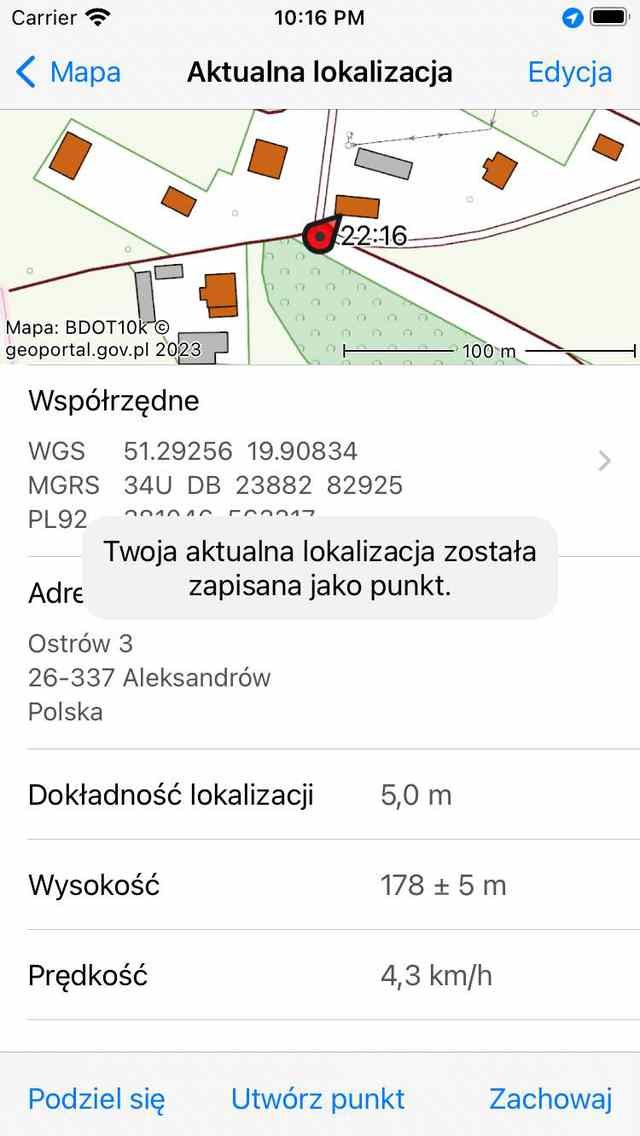
Zapisywanie obecna lokalizacja jako punkt.
Tworzenie punkt w obecna lokalizacja
Stukając „Utwórz punkt trasy” dół dolnym pasku narzędzi ekranu obecna lokalizacja, możesz utworzyć punkt trasy w obecna lokalizacja. Różnica między stuknięciem „Zapisz” polega na tym, że jest wolniejsze, ale teraz pojawi się ekran tworzenia punkt trasy, w którym możesz wprowadzić tytuł, opis i zmienić ikonę. Jest to ten sam ekran, który pojawia się podczas tworzenia punkt z mapy.
Szybkie działania dotyczące bieżącej lokalizacji
Jeśli naciśniesz długo ikona znacznika pozycji, pojawi się ekran szybkich działań.
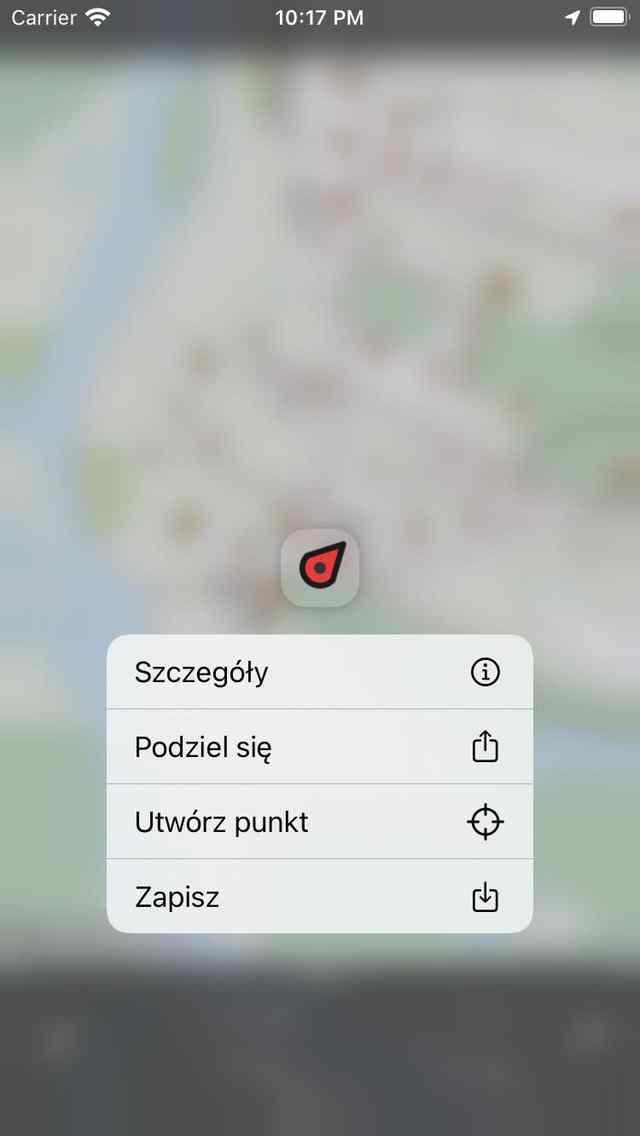
Szybkie działania dla Twojej obecna lokalizacja.
Na ekranie Szybkie działania dla obecna lokalizacja możesz wybrać wyświetlanie szczegółów, udostępnienie obecna lokalizacja, utworzenie punkt trasy w obecna lokalizacja lub zapisanie obecna lokalizacja jako punkt trasy.