Vaša lokacija
Vaša lokacija je prikazana na zemljevidu z oznako položaja:

Označ evalnik položaja
Če stojite mirno, označevalec položaja točk na spletnem mestu smer, na spletnem mestu katero usmerite napravo. Če se premikate, označevalec položaja točk na spletnem mestu smer, na spletnem mestu kateri se premikate.
Puščica na spletnem mestu vrstici stanja označuje, da se lokacijske storitve trenutno uporabljajo. To lahko povzroči hitrejšo porabo baterije kot običajno. Zato bodite pozorni na nivo baterije pri uporabi Topo GPS.
Privzeta ikona označevalca položaja je rdeča, lahko jo spremenite v drugo bar vo prek M eni > Več > Nastavitve > Stili > Položaj. To bi lahko povečalo vidnost označevalca položaja na zemljevidu.
Na naslov želite zemljevid centrirati na svojo lokacijo, tapnite sredinski gumb na levo strani ar maturne plošče.
Priporočene nastavitve iOS
Če želite omogočiti dostop do lokacije Na naslov Topo GPS, najprej preverite, ali so omogočene nastavitve iOS> Zasebnost > Lokacijske storitve. Nato na spletnem mestu istem zaslonu omogočite Topo GPS dostop do natančne lokacije med uporabo aplikacije. Ali pa pojdite na Nastavitve iOS> Topo GPS.
Priporočljivo je tudi, da odprete Nastavitve iOS> Zasebnost> Lokacijske storitve> Pomaknite dno navzdol > Sistem in omogočite nastavitve« Kalibracija kompasa »in« Kalibracija gibanja in razdalje«.
Zaslon Trenutna lokacija
Če tapnete označevalnik položaja, se prikaže zaslon trenutne lokacije. Ta zaslon lahko odprete tudi tako, da dolgo pritisnete gumb za položaj na ar maturni plošči.
Zaslon trenutne lokacije prikazuje podrobnosti vaše trenutna lokacija. Na zaslonu trenutna lokacija lahko svojo trenutna lokacija shranite tudi na spletnem mestu točko poti in izvozite trenutna lokacija z gumbi v spodnji orodni vrstici. Spodaj je prikazan primer trenutnega zaslona lokacije:
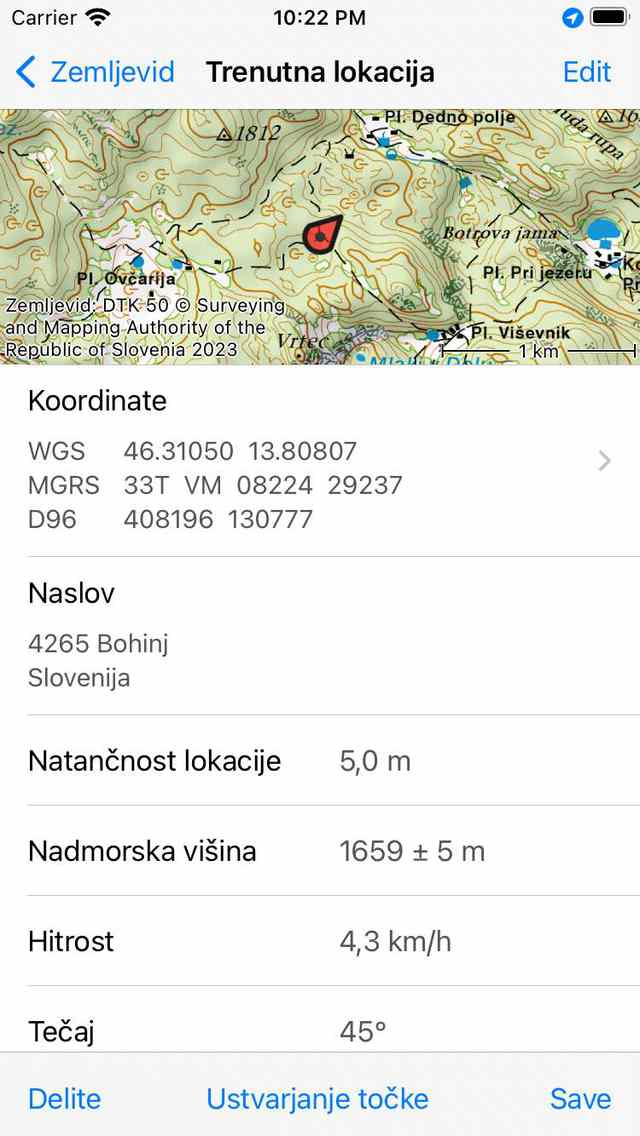
Zaslon trenutne lokacije (zgornji del).
Na zaslonu z informacijami o lokaciji boste pozneje našli naslednje informacije:
Zemljevid: Zemljevid okolice vaše trenutna lokacija. Ta zemljevid lahko tudi povečate in premaknete.
Koordinate: Koordinate točke so prikazane na spletnem mestu različnih oblikah. Prikazane koordinatne sisteme lahko spremenite tako, da tapnete »>« na desni strani. Če dolgo pritisnete na par koordinat, lahko izberete za Kopiraj ali Skupno rabo koordinate na spletnem mestu besedilni obliki. Tukaj lahko izberete tudi« Izgovori », da vaša naprava omogoči izgovarjanje koordinat na spletnem mestu jeziku vaše naprave ali na spletnem mestu angleščini. Izgovor bi lahko bil zelo koristna možnost, če morate jasno sporočati koordinate prek zvočne povezave, kot je telefon. Možnost napak in nesporazumov bo veliko manjša, kot če bi koordinate izgovorili sami. Če telefonirate s svojim iPhonom in pustite napravi, da izgovori koordinate, sami ne boste slišali izgovarjanja koordinat, druga stranka pa bo.
Nas lov: Približni naslov vaše lokacije. Če premaknete, bo ta naslov samodejno posodobljen. Če dolgo pritisnete naslov, ga lahko izberete in delite. Če pritisnete« Uredi », lahko onemogočite samodejno iskanje naslovov na spletnem mestu zaslonu trenutne lokacije.
Natančnost lokacije: Natančnost določanja lokacije. Ta natančnost pomeni, da ima vaša resnična lokacija veliko verjetnost, da bo znotraj kroga s polmerom, ki je enak natančnosti. Če je signal GPS dober, je natančnost lokacije 5 m ali manj.
Nadmor ska višina: Trenutna nadmorska višina naprave nad geoidom WGS84 z natančnostjo.
Hitrost: trenutna hitrost naprave.
Tečaj: Smer, ki se nanaša na pravi sever, na spletnem mestu katerem se naprava premika.
S@@ mer naprave: Smer glede na pravi sever, na spletnem mestu katerega usmerja naprava.
Časovni ži g: Točen čas, ko je bila pridobljena prikazana lokacija.
Magnetna deklinacija: To je kot med magnetnim severnim polom in resničnim severnim polom (geografski sever). Če magnetni sever leži vzhod od pravega severa, je deklinacija pozitivna. Če magnetni sever leži zahodno od pravega severa, je deklinacija negativna.
Če berete smer s spletne strani magnetnega kompasa, je to vedno glede na magnetni sever. Na naslov dobiti smer glede na pravi sever, morate odčitku magnetnega kompasa dodati magnetno deklinacijo. Magnetni severni pol sčasoma spreminja lokacijo, zato se magnetna deklinacija spreminja na spletnem mestu času in s spletne strani položaja do položaja.
Spreminjanje trenutnega zaslona lokacije
Če tapnete« Uredi »na spletnem mestu zgornjem desnem kotu zaslona trenutna lokacija, lahko uredite vrstni red elementov, ki se prikazujejo na zaslonu trenutne lokacije.
Z vlečenjem ročajev na desni strani lahko spremenite vrstni red elementov.
Če tapnete« Prikazane vrste koordinat », lahko prikazane vrste koordinat nastav ite tako, da so prikazani samo koordinatni sistemi, ki vas zanimajo.
Shranjevanje trenutna lokacija
Če tapnete« Shrani »na spletnem mestu spodnjem desnem kotu zaslona trenutna lokacija, lahko svoj trenutni položaj shranite kot točka. Točka poti bo dobila naslov na podlagi nastavitev, ki jih lahko spremenite tako, da na zaslonu trenutna lokacija tapnete« Uredi > naslov točke poti ». Naslov samodejne točke poti lahko nastavite na:
Č as: Trenutni čas
Datum in čas: Trenutni datum in čas
Številka (naslednja:..) : Številka. Če pritisnete« Ponastavitev », bo ponastavljen na 1. Ta nastavitev je uporabna, če želite svojo lokacijo shraniti večkrat in oštevilčiti točke poti.
Če pritisnete« Shrani », bo vaš trenutni položaj takoj shranjen kot točka poti in dodan na zemljevid. Pojavno okno bo pokazalo, da je bila točka poti uspešno shranjena, kot lahko vidite na spletnem mestu spodnji sliki:
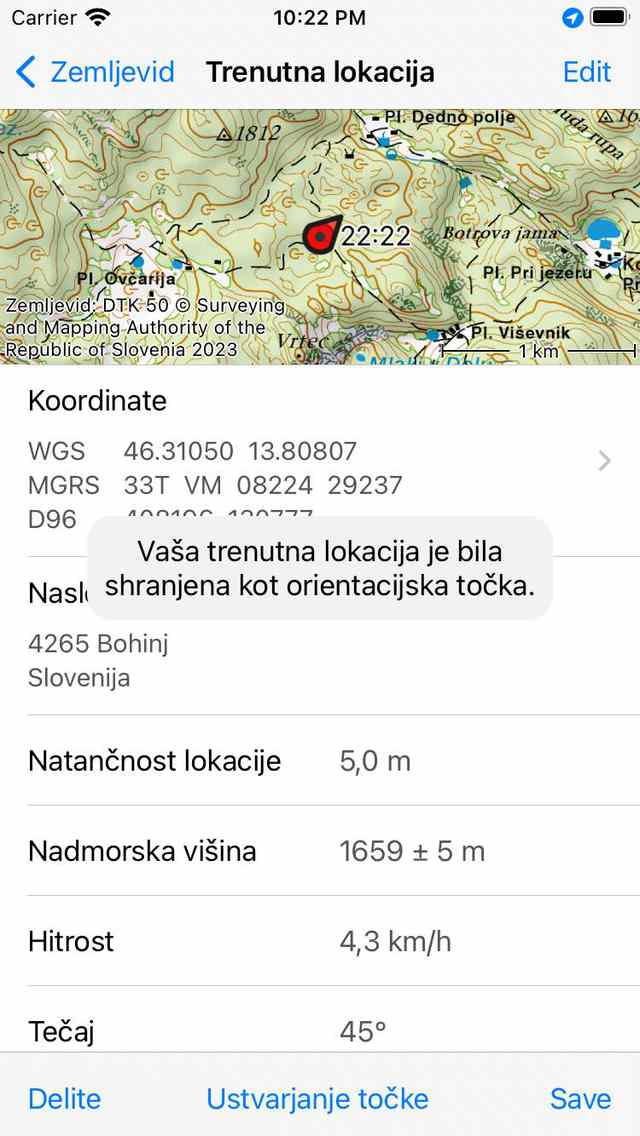
Shranjevanje trenutne lokacije točka.
Ustvarjanje točka na trenutna lokacija
Če tapnete« Ustvari točko poti »na spletnem mestu spodnji orodni vrstici zaslona trenutna lokacija, lahko ustvarite točko poti na trenutna lokacija. Razlika med tapkanjem« Shrani »je na spletnem mestu tem, da je počasnejši, zdaj pa se točka zaslon za ustvarjanje poti, v katerega lahko vnesete naslov, opis in spremenite ikona. To je isti zaslon, ki se prikaže pri točka s spletne strani zemljevidu.
Hitra dejanja trenutne lokacije
Če dolgo pritisnete ikona označevalca položaja, se prikaže zaslon hitrih dejanj.
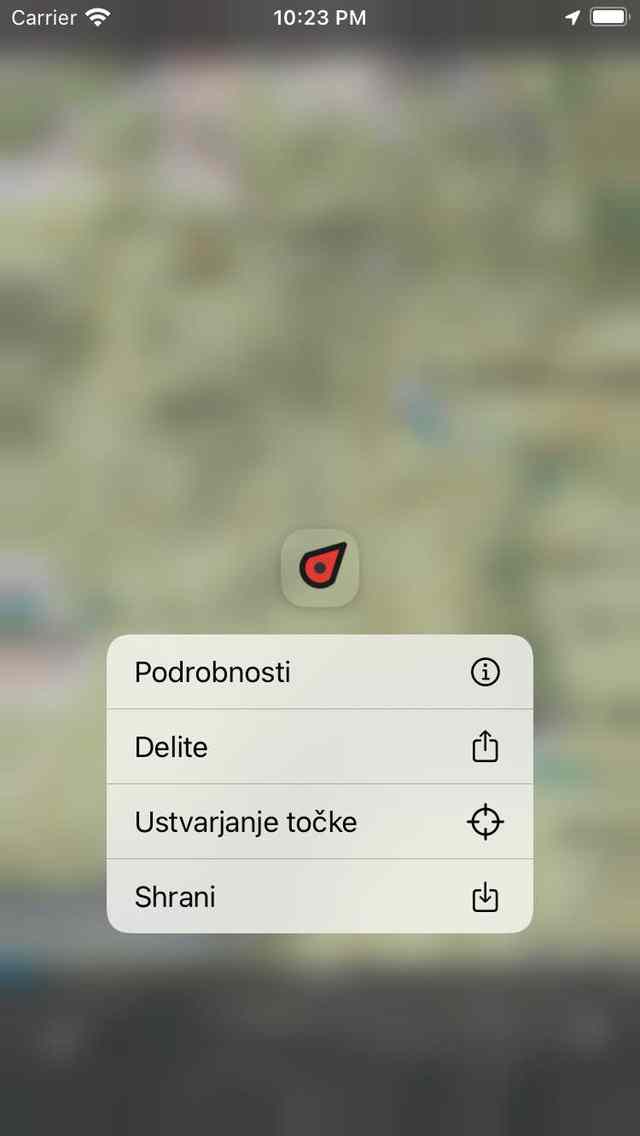
Hitra dejanja za vašo trenutna lokacija.
Na zaslonu za hitra dejanja za trenutna lokacija si lahko ogledate podrobnosti, delite trenutna lokacija, ustvarite točko poti na trenutna lokacija ali shranite trenutna lokacija kot točka poti.