Οργάνωση διαδρομών
Μπορείτε να διατηρήσετε τις διαδρομές σας οργανωμένες δημιουργώντας φ ακέλους και μετακινώντας διαδρομές σε φακέλους. Είναι επίσης δυνατό να αλλάξετε τη σειρά των διαδρομών που εμφανίζονται στην καρτέλα «Διαδρομές» της οθόνης διαδρομών.
Η οργάνωση διαδρομών είναι παρόμοια με την οργάνωση Σημείων πορείας.
Δημιουργία φακέλου
Για να δημιουργήσετε ένα φάκελο, ανοίξτε πρώτα την οθόνη διαδρομών και επιλέξτε την καρτέλα «Διαδρομές» για να εμφανίσετε τις αποθηκευμένες διαδρομές σας. Στη συνέχεια πατήστε Περισσότερα (πάνω δεξιά) > Νέος Φάκελος. Θα ανοίξει η νέα οθόνη φακέλου, ένα παράδειγμα φαίνεται παρακάτω:

Η νέα οθόνη φακέλου</em>
Για να δημιουργήσετε ένα φάκελο, πρέπει να εισαγάγετε ένα όνομα. Προαιρετικά μπορείτε να επιλέξετε τη θέση στο δέντρο φακέλων όπου θα προστεθεί ο νέος φάκελος. Αυτό ρυθμίζεται πάντα αρχικά στον τρέχοντα ανοιχτό φάκελο στην οθόνη διαδρομής. Εάν πατήσετε θέση και επιλέξετε έναν φάκελο, μπορείτε να αλλάξετε τη θέση σε άλλο φάκελο. Όταν έχετε εισαγάγει ένα όνομα, πρέπει να πατήσετε «Αποθήκευση» για να δημιουργήσετε έναν νέο φάκελο. Θα επιστρέψετε στην οθόνη διαδρομών και ο φάκελος που δημιουργήθηκε πρόσφατα θα εμφανιστεί στη λίστα.
Για παράδειγμα, θα εισαγάγουμε τα «Αγαπημένα» και θα πατήσουμε «Αποθήκευση» για να δημιουργήσουμε έναν φάκελο «Αγαπημένα». Η οθόνη διαδρομών φαίνεται τώρα ως εξής:
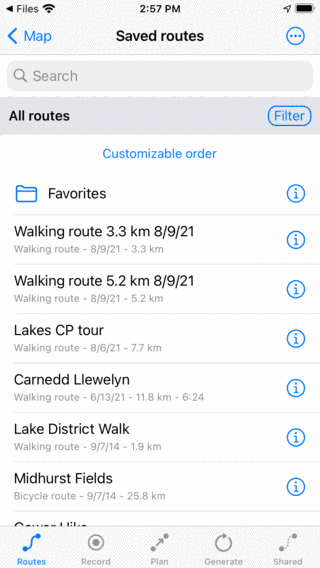
Δημιουργήθηκε ένας φάκελος «Αγαπημένα».
Ο φάκελος «Αγαπημένα» εμφανίζεται στην οθόνη διαδρομών με ένα εικονίδιο φακέλου.
Μετακίνηση διαδρομών σε φάκελο
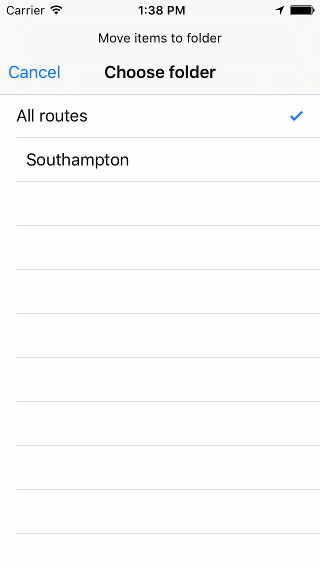
Για να μετακινήσετε διαδρομές σε ένα φάκελο, πρέπει να ανοίξετε την οθόνη επιλογής πατώντας Περισσότερα > Επιλέξτε ή πατώντας παρατεταμένα ένα στοιχείο στην οθόνη διαδρομών. Επιλέξτε τις διαδρομές που θέλετε να μετακινήσετε και πατήστε το εικονίδιο του φακέλου στην κάτω γραμμή εργαλείων. Στη συνέχεια θα εμφανιστεί η οθόνη «Μετακίνηση στοιχείων σε φάκελο», το παράδειγμα φαίνεται παρακάτω:
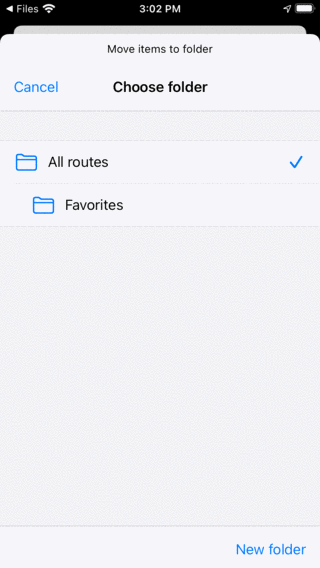
Μετακίνηση στοιχείων σε οθόνη φακέλου.
Στην οθόνη «Μετακίνηση στοιχείων σε φάκελο», εμφανίζεται το δέντρο φακέλων. Εάν πατήσετε σε ένα φάκελο, τα επιλεγμένα στοιχεία θα μετακινηθούν σε αυτόν τον φάκελο και θα επιστρέψετε στην οθόνη διαδρομών.
Για παράδειγμα τώρα θα μετακινήσουμε τα Σημεία πορείας «Gower Hike» και «Midhurst Fields» στο φάκελο «Αγαπημένα». Αφού μετακινήσετε τις δύο διαδρομές όπως υποδεικνύεται παραπάνω, η οθόνη διαδρομών φαίνεται ως εξής:
Η οθόνη διαδρομών μετά τη μετακίνηση δύο διαδρομών στο φάκελο «Αγαπημένα».
Στην οθόνη διαδρομών οι διαδρομές «Gower Hike» και «Midhurst Fields» έχουν εξαφανιστεί. Τώρα μπορούν να βρεθούν στο φάκελο «Αγαπημένα».
Άνοιγμα φακέλου
Για να ανοίξετε ένα φάκελο, απλώς πατήστε το στοιχείο φακέλου στην οθόνη διαδρομών. Για παράδειγμα ανοίγουμε τώρα το φάκελο «Αγαπημένα». Στη συνέχεια, η οθόνη διαδρομών θα έχει ως εξής:
Τα περιεχόμενα του φακέλου «Αγαπημένα».</em>
Οι διαδρομές «Gower Hike» και «Midhurst Fields» βρίσκονται τώρα στο φάκελο «Αγαπημένα».
Κάτω από τη γραμμή αναζήτησης μπορείτε να δείτε την τρέχουσα θέση στο δέντρο φακέλων. Εάν πατήσετε «Όλες οι διαδρομές» θα επιστρέψετε στον ριζικό φάκελο.
Φόρτωση περιεχομένων του φακέλου
Για να φορτώσετε όλες τις διαδρομές σε ένα φάκελο και τους απογόνους φακέλους του, πατήστε παρατεταμένα σε ένα στοιχείο φακέλου στην οθόνη διαδρομών για να μπείτε στη λειτουργία επιλογής και να επιλέξετε το φάκελο. Στη συνέχεια, πατήστε το εικονίδιο χάρτη στην κάτω γραμμή εργαλείων για να φορτώσετε τα περιεχόμενα του φακέλου στο χάρτη.
Εναλλακτικά, πατήστε το κουμπί πληροφοριών δίπλα σε ένα φάκελο στην οθόνη διαδρομών. Στη συνέχεια, πατήστε «Εμφάνιση στο χάρτη» στην επάνω δεξιά γωνία για να φορτώσετε όλες τις διαδρομές στο χάρτη. Θα επιστρέψετε στην κύρια οθόνη χάρτη και ο χάρτης θα μεγεθυνθεί στα περιεχόμενα του φακέλου.
Αφαίρεση περιεχομένων του φακέλου από το χάρτη
Για να καταργήσετε τις διαδρομές σε ένα φάκελο και τους απογόνους φακέλους από το χάρτη, πατήστε παρατεταμένα σε ένα στοιχείο φακέλου στην οθόνη διαδρομών για να μπείτε στη λειτουργία επιλογής και να επιλέξετε το φάκελο. Στη συνέχεια, πατήστε στην κάτω γραμμή εργαλείων το κουμπί περισσότερα και, στη συνέχεια, πατήστε «Κατάργηση από χάρτη».
Εναλλακτικά, πατήστε πρώτα το κουμπί πληροφοριών δίπλα σε ένα φάκελο στην οθόνη διαδρομών για να ανοίξετε την οθόνη λεπτομερειών φακέλου. Στη συνέχεια, πατήστε «Κατάργηση από το χάρτη» στην επάνω δεξιά γωνία για να αφαιρέσετε όλες τις διαδρομές από το χάρτη. Εάν εμφανιστεί το «Εμφανίζεται στο χάρτη», πατήστε πρώτα για να φορτώσετε όλες τις διαδρομές και, στη συνέχεια, επιστρέψτε στην οθόνη διαδρομών για να ανοίξετε την οθόνη λεπτομερειών φακέλου. Στη συνέχεια, πατήστε «Κατάργηση από χάρτη» στην επάνω δεξιά γωνία.
Μετονομασία φακέλων
Για να μετονομάσετε ένα φάκελο ανοίξτε πρώτα την οθόνη διαδρομών και πατήστε το κουμπί πληροφοριών δίπλα σε ένα στοιχείο φακέλου για να ανοίξετε την οθόνη λεπτομερειών φακέλου. Στη συνέχεια, πατήστε «Επεξεργασία» στην κάτω γραμμή εργαλείων, αλλάξτε το όνομα και πατήστε «Αποθήκευση».
Αλλαγή της σειράς των διαδρομών
Ακριβώς κάτω από το δέντρο φακέλων/γραμμή φίλτρου στην καρτέλα «Διαδρομές» της οθόνης διαδρομών εμφανίζεται η τρέχουσα μέθοδος ταξινόμησης. Εάν πατήσετε τη μέθοδο ταξινόμησης, μπορείτε να την αλλάξετε. Εάν έχει οριστεί σε «Προσαρμόσιμη παραγγελία» μπορείτε να καθορίσετε τη σειρά των διαδρομών.
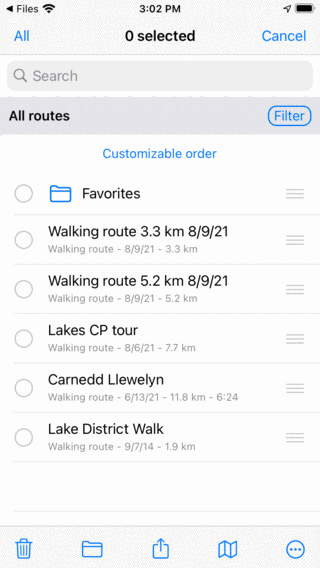
Για να αλλάξετε τη σειρά των διαδρομών στο φάκελο «Αγαπημένα», απλώς ανοίξτε αυτόν τον φάκελο. Στη συνέχεια πατήστε Περισσότερα > Επιλέξτε για να εισέλθετε στη λειτουργία επιλογής. Στη συνέχεια, η οθόνη διαδρομών φαίνεται ως εξής:
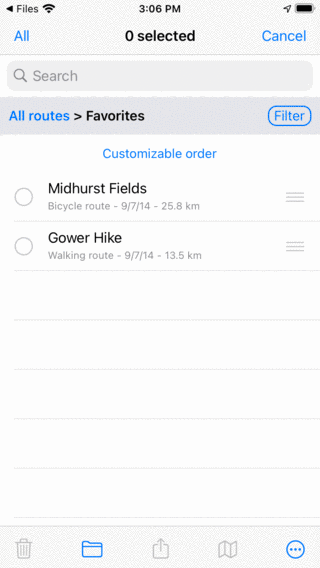
Ο φάκελος «Αγαπημένα» στη λειτουργία επιλογής.
Στη δεξιά πλευρά κάθε στοιχείου εμφανίζεται μια λαβή με τρεις ράβδους. Σύρετε μια τέτοια λαβή στην επιθυμητή θέση και απελευθερώστε το δάχτυλό σας. Στη συνέχεια, η διαδρομή θα μετακινηθεί στη λίστα στην επιθυμητή τοποθεσία. Στο παρακάτω παράδειγμα, μετακινήσαμε το «Gower Hike» στην κορυφή.
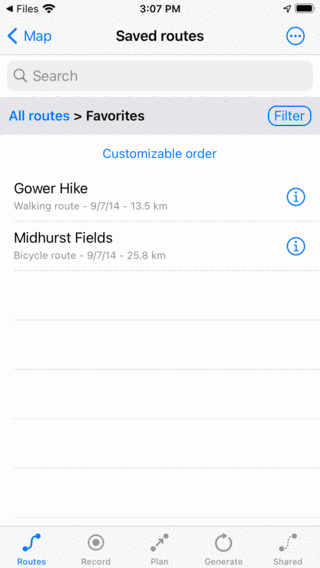
Τα περιεχόμενα του φακέλου «Αγαπημένα» μετά τη μετακίνηση της διαδρομής «Gower Hike».