Επεξεργασία διαδρομών
Για να επεξεργαστείτε μια διαδρομή, ανοίξτε πρώτα την οθόνη λεπτομερειών διαδρομής. Στη συνέχεια, πατήστε το κουμπί «Επεξεργασία» στην κάτω γραμμή εργαλείων. Εμφανίζεται ένα αναδυόμενο παράθυρο όπως μπορείτε να δείτε στο παρακάτω παράδειγμα:
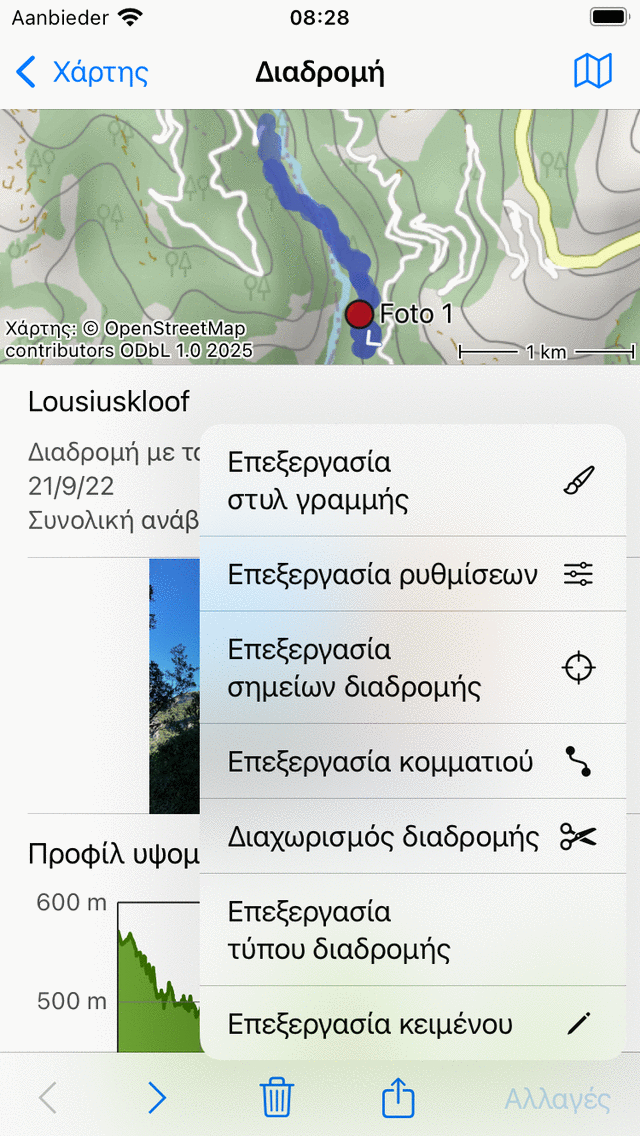
Επεξεργασία επιλογών αναδυόμενης οθόνης λεπτομερειών διαδρομής.
Στο αναδυόμενο παράθυρο επεξεργασίας μπορείτε να επιλέξετε μεταξύ των ακόλουθων επιλογών:
Επεξεργασία στυλ γραμ μής. Θα εμφανιστεί μια οθόνη στην οποία μπορείτε να ορίσετε ένα προσαρμοσμένο πλάτος και χρώμα γραμμής για τη διαδρομή.
Επεξεργασία ρυθμίσεων. Μπορείτε να αλλάξετε τις ρυθμίσεις μιας διαδρομής. Μπορείτε να καθορίσετε εάν θα ενεργοποιήσετε την εμφάνιση των Σημείων πορείας μιας διαδρομής. Επιπλέον, μπορείτε να ενεργοποιήσετε την «Αντίστροφη κατεύθυνση», αυτό αντιστρέφει την κατεύθυνση μιας διαδρομής.
Επεξεργασία σημείων διαδρομής. Τα σημεία πορείας που ανήκουν στη διαδρομή θα εμφανίζονται σε ειδική οθόνη. Εδώ μπορείτε να προσθέσετε σημεία διαδρομής, να σύρετε σημεία και να αφαιρέσετε σημεία διαδρομής που ανήκουν σε μια διαδρομή.
Επεξεργασία κομ ματιού. Η διαδρομή θα φορτωθεί στον προγραμματιστή διαδρομής όπου μπορείτε να τροποποιήσετε την διαδρομή διαδρομής. Στη συνέχεια, θα μπορούσατε να επεκτείνετε τη διαδρομή, να συντομεύσετε τη διαδρομή ή να τροποποιήσετε την διαδρομή διαδρομής με γενικό τρόπο.
Διαχωρισμός διαδρο μής. Αυτό ανοίγει την οθόνη διαχωρισμού διαδρομής, όπου μπορείτε να χωρίσετε τη διαδρομή σε μέρη.
Επεξεργασία τύπου διαδρο μής. Θα εμφανιστεί μια οθόνη στην οποία μπορείτε να αλλάξετε τον τύπο διαδρομής. Είναι πάντα χρήσιμο να βεβαιωθείτε ότι οι διαδρομές σας έχουν τον σωστό τύπο διαδρομής.
Επεξεργασία κειμένου. Θα εμφανιστεί μια οθόνη στην οποία μπορείτε να επεξεργαστείτε τον τίτλο, τις λεπτομέρειες του συγγραφέα και την περιγραφή.