Εξαγωγή διαδρομών
Για να εξαγάγετε μία μόνο διαδρομή, ανοί ξτε την οθόνη λεπτομερ ειών διαδρομής και πατήστε το εικονίδιο κοινής χρήσης στο επάνω μέρος της οθόνης.
Για να εξαγάγετε πολλές διαδρομές, ανοίξτε πρώτα την οθόνη διαδρομών μέσω Μ ενού > Διαδρομές > Αποθηκευμένες διαδρομές. Στη συνέχεια, ανοίξτε την οθόνη επιλογής διαδρο μής πατώντας Περισσότερα > Επιλογή. Ή πατήστε παρατεταμένα σε μια διαδρομή για να ανοίξετε τη λειτουργία επιλογής. Επιλέξτε τις επιθυμητές διαδρομές και φακέλους και πατήστε το εικονίδιο κοινής χρήσης στην επάνω γραμμή. Αφού πατήσετε το εικονίδιο κοινής χρήσης, θα εμφανιστεί το αναδυόμενο παράθυρο εξαγωγής, ένα παράδειγμα φαίνεται παρακάτω:
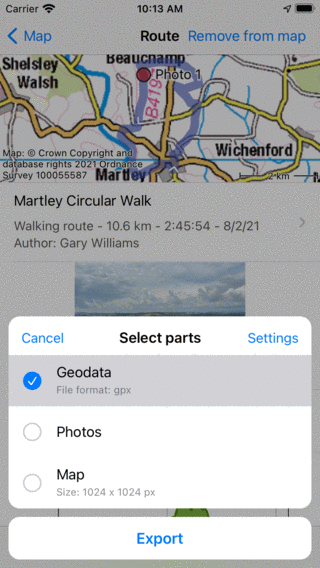
Το αναδυόμενο παράθυρο εξαγωγής.
Στο αναδυόμενο παράθυρο εξαγωγής μπορείτε να επιλέξετε το είδος των δεδομένων που θα εξαχθούν όταν πατάτε το κουμπί εξαγωγής στο κάτω μέρος του αναδυόμενου παραθύρου. Το είδος των εξαγόμενων δεδομένων μπορεί να είναι οποιοσδήποτε συνδυασμός των ακόλουθων:
Γεωδεδομένα: Εάν συμπεριλάβετε “Γεωδεδομένα”, θα εξαχθεί ένα αρχείο δεδομένων που περιέχει τις διαδρομές. Η μορφή αρχείου εμφανίζεται στον υπότιτλο του στοιχείου γεωδεδομένων. Στο παραπάνω παράδειγμα είναι gpx. Εάν πατήσετε ρυθμίσεις μπορείτε να αλλάξετε τη μορφή δεδομένων. Υποστηριζόμενες μορφές αρχείων για εξαγωγή διαδρομών είναι gpx, gpx.zip, kml και kmz.
Φωτογραφ ίες: Εάν συμπεριλάβετε “Φωτογραφίες”, οι φωτογραφίες των διαδρομών θα εξαχθούν επίσης. Αυτό το στοιχείο δεν είναι διαθέσιμο εάν δεν υπάρχουν φωτογραφίες.
Χάρ της: Εάν συμπεριλάβετε το “Χάρτη”, θα εξαχθεί ένας χάρτης των διαδρομών. Το μέγεθος εικονοστοιχείων του χάρτη εμφανίζεται στον υπότιτλο. Μπορείτε να αλλάξετε το μέγεθος εικονοστοιχείων και τη μορφή δεδομένων (jpg/png/pdf) στις ρυθμίσεις εξαγωγής.
Αφού επιλέξετε το είδος των δεδομένων που θα εξαχθούν, μπορείτε να πατήσετε «Εξαγωγή» στο κάτω μέρος του αναδυόμενου παραθύρου εξαγωγής για να εξαγάγετε τις διαδρομές. Στη συνέχεια, θα εμφανιστεί ένα κανονικό αναδυόμενο παράθυρο κοινής χρήσης Android στο οποίο μπορείτε να επιλέξετε μια εφαρμογή για να στείλετε τα εξαγόμενα δεδομένα. Μερικές φορές δεν εμφανίζονται όλες οι εφαρμογές στο αναδυόμενο παράθυρο κοινής χρήσης. Στη συνέχεια, θα μπορούσατε να προσπαθήσετε να πατήσετε «Άνοιγμα σε άλλη εφαρμογή» αντί για «Εξαγωγή».
Ρυθμίσεις εξαγωγής
Στο αναδυόμενο παράθυρο εξαγωγής μπορείτε επίσης να αλλάξετε τις ρυθμίσεις εξαγωγής πατώντας το κουμπί «Ρυθμίσεις» στην επάνω δεξιά γωνία του αναδυόμενου παραθύρου εξαγωγής. Στη συνέχεια θα εμφανιστεί η ακόλουθη οθόνη:
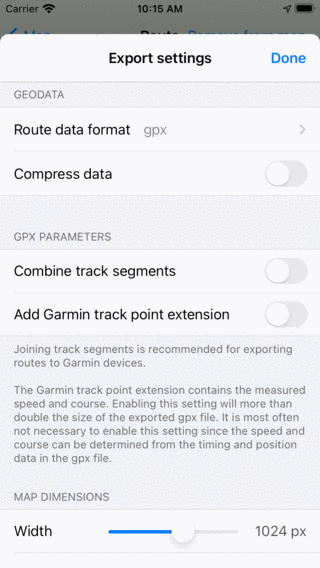
Η οθόνη ρυθμίσεων εξαγωγής διαδρομής.
Η πρώτη ενότητα στην οθόνη ρυθμίσεων εξαγωγής αφορά τα γεωδεδομένα. Εδώ μπορείτε να ορίσετε τη μορφή δεδομένων των διαδρομών που θα εξαχθούν. Πατώντας «Μορφή δεδομένων διαδρομής» μπορείτε να επιλέξετε μεταξύ gpx, kml και geojson. Μπορείτε να αποφασίσετε εάν θέλετε να συμπιέσετε τα δεδομένα. Εάν ενεργοποιήσετε τη συμπίεση, το εξαγόμενο αρχείο γεωδεδομένων θα συμπιεστεί με zip. Το μέγεθος του αρχείου θα είναι πολύ μικρότερο από ό, τι χωρίς συμπίεση, επομένως σας συνιστούμε να ενεργοποιήσετε τη συμπίεση.
Στην ενότητα gpx μπορείτε να αποφασίσετε να ενεργοποιήσετε το «Σύνδεση τμημάτων κομματιών». Αυτό είναι σημαντικό εάν σκοπεύετε να εξαγάγετε το gpx μιας προγραμματισμένης διαδρομής σε μια συσκευή Garmin. Οι συσκευές Garmin δεν μπορούν να εισάγουν σωστά αρχεία gpx που αποτελούνται από πολλαπλά τμήματα κομματιών. Μόνο μια συσκευή Garmin θα σας δείξει το πρώτο τμήμα. Συνδέοντας τα τμήματα διαδρομής σε ένα μόνο τμήμα διαδρομής, η διαδρομή μπορεί να εισαχθεί σωστά.
Οι υπόλοιπες ενότητες ασχολούνται με τον χάρτη (εικόνα) που μπορεί να εξαχθεί. Μπορείτε να αποφασίσετε τη μορφή αρχείου της εικόνας χάρτη (png, jpg ή pdf). Μπορείτε να ορίσετε το επιθυμητό πλάτος και ύψος εικονοκυττάρου με τα ρυθμιστικά. Επίσης, για τη δημιουργία ενός χάρτη, μερικές φορές πρέπει να μεταφορτωθούν πλακίδια χαρτών. Μπορείτε να καθορίσετε εάν θέλετε να επιτρέψετε τις λήψεις πλακιδίων χαρτών μέσω κινητού δικτύου.
Εξαγωγή όλων των διαδρομών
Για να εξαγάγετε όλες τις διαδρομές που είναι αποθηκευμένες στη συσκευή σας, ανοίξτε πρώτα την οθόνη διαδρομών μέσω Μενού > Διαδρομές > Αποθηκευμένες διαδρομές. Στη συνέχεια, πατήστε το εικονίδιο περισσότερα στην επάνω δεξιά γωνία της οθόνης και επιλέξτε «Εξαγωγή όλων». Στη συνέχεια, όλες οι διαδρομές θα εξαχθούν σε ένα αρχείο gpx.zip. Μπορείτε να αποθηκεύσετε αυτό το αρχείο σε χώρο αποθήκευσης cloud όπως το Google Drive ή το OneDrive ως αντίγραφο ασφαλείας ή για να μεταφέρετε τις διαδρομές σας σε άλλη συσκευή.