Σχεδιασμός διαδρομών
Ο σχεδιασμός μιας διαδρομής δημιουργεί μια διαδρομή μεταξύ δύο ή περισσότερων τοποθεσιών. Αυτές οι τοποθεσίες ονομάζονται σημεία διαδρομής στο Topo GPS. Τα σημεία διαδρομής πρέπει να δημιουργηθούν χειροκίνητα πατώντας παρατεταμένα στο χάρτη. Μια εναλλακτική λύση για τον σχεδιασμό διαδρομών είναι η δημιουργία διαδρομών. Με τη δημιουργία διαδρομής δεν χρειάζεται να δημιουργήσετε σημεία διαδρομής, αλλά πρέπει μόνο να δώσετε ένα σημείο εκκίνησης και ένα επιθυμητό μήκος.
Μπορείτε να ανοίξετε τον προγραμματιστή διαδρομών ανοίγοντας πρώτα το αναδυόμενο παράθυρο διαδρομών (Μενού > Διαδρομές). Στη συνέχεια, πατήστε το στοιχείο «Σχεδιασμός διαδρομής».
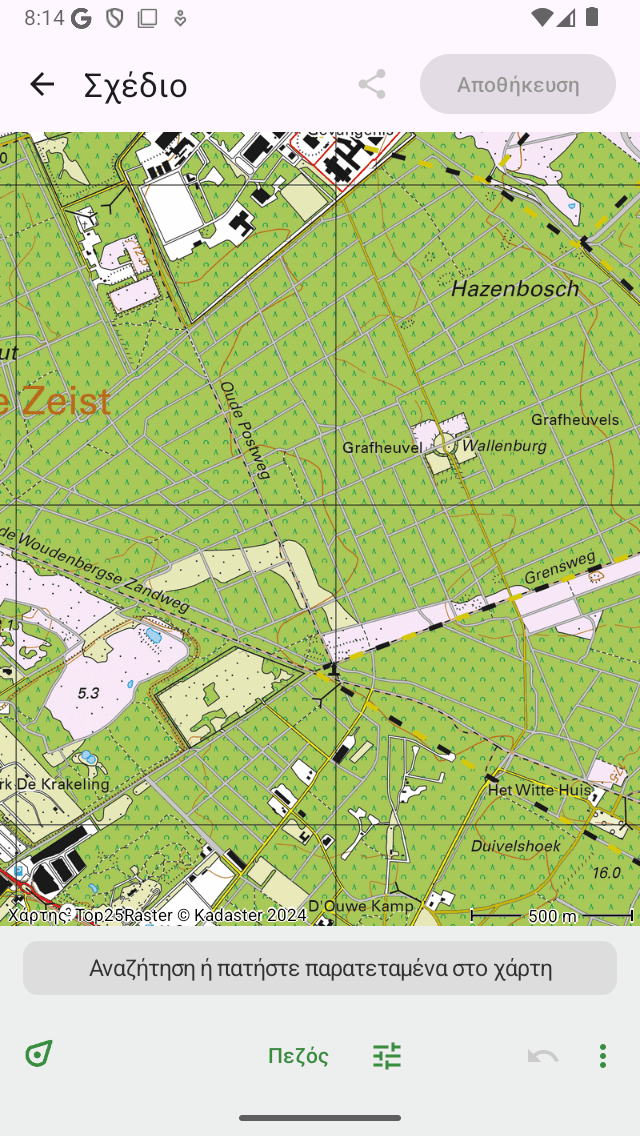
Ο σχεδιαστής διαδρομής χωρίς προγραμματισμένη διαδρομή.
Στην οθόνη σχεδιασμού διαδρομών μπορείτε να βρείτε μια επικάλυψη. Σε αυτήν την επικάλυψη εμφανίζεται το κουμπί μέσων μεταφοράς και υπάρχουν πολλά άλλα κουμπιά που μπορείτε να χρησιμοποιήσετε για να ελέγξετε τον προγραμματιστή διαδρομής.
Για να μεγεθύνετε τον χάρτη στην τοποθεσία σας, μπορείτε να πατήσετε το κουμπί θέσης κάτω αριστερά της επικάλυψης.
Για να αναιρέσετε μια ενέργεια πρέπει να πατήσετε το κουμπί «Αναίρεση» (κύκλος με βέλος επιστροφής) στην επικάλυψη. Μπορείτε να αναιρέσετε όλες τις ενέργειες στο πρόγραμμα σχεδιασμού έως ότου το κουμπί αναίρεσης γίνει ανοιχτό μπλε.
Δίπλα στο κουμπί αναίρεσης, θα βρείτε το κουμπί περισσότερα (κύκλος με σημεία, μόνο iOS). Εάν πατήσετε το κουμπί περισσότερα, θα εμφανιστεί ένα μενού με τις ακόλουθες επιλογές:
Αλλαγή χάρτη: Μπορείτε να αλλάξετε τον χάρτη του σχεδιαστή με αυτήν την επιλογή.
Προσ θήκη διαδρομής: Αυτό μπορεί να χρησιμοποιηθεί για να συνδέσετε μια αποθηκευμένη διαδρομή στην προγραμματισμένη διαδρομή ή για να προσθέσετε μια αποθηκευμένη διαδρομή στο χάρτη.
Αναζήτηση: Με αυτήν την επιλογή μπορείτε να δημιουργήσετε ένα σημείο διαδρομής εισάγοντας ένα όνομα τοποθεσίας.
Επαναφορά: Αυτό θα επαναφέρει τον προγραμματιστή διαδρομής. Η προγραμματισμένη διαδρομή και τα σημεία διαδρομής θα εξαφανιστούν.
Εάν υπάρχει προγραμματισμένη διαδρομή, ένας κύκλος με σταυρό θα εμφανιστεί στην επικάλυψη. Εάν πατήσετε αυτό το κουμπί, θα επαναφέρετε τον προγραμματιστή διαδρομής. Πατώντας το κουμπί αναίρεσης, μπορείτε να αναιρέσετε μια ενέργεια επαναφοράς.
Για να αποθηκεύσετε μια προγραμματισμένη διαδρομή, πρέπει να πατ ήσετε το κουμπί «Αποθήκευση» στην επάνω δεξιά γωνία της οθόνης. Για να μοιραστείτε την προγραμματισμένη διαδρομή, μπορείτε να πατήσετε το εικονίδιο εξαγωγής αριστερά του κουμπιού αποθήκευσης.
Στις ρυθμίσεις Topo GPS μπορείτε να τροποποιήσετε το στυλ της προγραμματισμένης γραμμής διαδρομής.
Μπορείτε να λάβετε περισσότερες πληροφορίες σχετικά με το πρόγραμμα σχεδιασμού διαδρομών, πατώντας “Planner: Copyright”, στην επάνω αριστερή γωνία της οθόνης σχεδιασμού διαδρομών.
Μέσα μεταφοράς
Για να σχεδιάσετε μια διαδρομή, επαληθεύστε πρώτα τα τρέχ οντα μέσα μεταφοράς στην επικάλυψη. Στο παραπάνω παράδειγμα, έχει οριστεί σε «Περπάτημα». Πατώντας «Περπατώντας» θα εμφανιστεί μια οθόνη στην οποία μπορείτε να αλλάξετε τα μέσα μεταφοράς.
Στη δεξιά πλευρά του κουμπιού μέσων μεταφοράς υπάρχει ένα εικονίδιο ρυθμ ίσεων. Εάν πατήσετε αυτό το εικονίδιο, μπορείτε να ρυθμίσετε με ακρίβεια τη συμπεριφορά του μέσου μεταφοράς. Ανάλογα με τις ρυθμίσεις, η διαδρομή θα βελτιστοποιηθεί. Η ενεργοποίηση οποιασδήποτε από αυτές τις επιλογές θα μπορούσε να οδηγήσει σε μεγαλύτερη διαδρομή.
Εάν σχεδιάζετε μια διαδρομή με το μέσο μεταφοράς «Crow fly» ή χρησιμοποιώντας ένα στρώμα, μπορείτε να το κάνετε χωρίς σύνδεση στο διαδίκτυο. Για τους άλλους τρόπους μεταφοράς απαιτείται σύνδεση στο διαδίκτυο, επειδή οι διαδρομές υπολογίζονται εξωτερικά.
Περισσότερες πληροφορίες μπορείτε να βρείτε στην ενότητα Μέσα Μεταφοράς.
Προσθήκη σημείων διαδρομής
Για να σχεδιάσετε μια διαδρομή πρέπει να προσθέσετε σημεία διαδρομής. Μπορείτε να προσθέσετε σημεία διαδρομής με τρεις τρόπους:
Πατώντας παρατεταμένα στο χάρτη και σύροντας το εικονίδιο στην επιθυμητή θέση. Εάν χρησιμοποιείτε macOS, μπορείτε επίσης να τοποθετήσετε το δείκτη στην επιθυμητή θέση και να πατήσετε Command-A.
Εισάγοντας μια τοποθεσία στη γραμμή αναζήτησης της επικάλυψης σχεδιασμού διαδρομής.
Πατώντας σημεία διαδρομής, τον δείκτη θέσης ή κόμβους από ένα δίκτυο κόμβων.
Εάν έχετε προσθέσει τουλάχιστον δύο σημεία διαδρομής, θα υπολογιστεί μια διαδρομή μεταξύ των δύο σημείων διαδρομής. Στη συνέχεια, θα μπορούσατε να προσθέσετε άλλα σημεία διαδρομής.
Παρακάτω συζητούνται διάφορα παραδείγματα διαδρομών σχεδιασμού.
Ολοκλήρωση σχεδιασμού διαδρομής
Εάν είστε έτοιμοι να σχεδιάσετε μια διαδρομή, μπορείτε να επιστρέψετε στον κύριο χάρτη πατώντας «< Χάρτης» στην επάνω αριστερή γωνία της οθόνης. Στη συνέχεια, η προγραμματισμένη διαδρομή θα εμφανιστεί στον χάρτη στην κύρια οθόνη, αλλά δεν θα αποθηκευτεί. Εάν πατήσετε μια προγραμματισμένη διαδρομή στην κύρια οθόνη, θα επιστρέψετε στον προγραμματιστή διαδρομής.
Αποθήκευση προγραμματισμένης διαδρομής
Εάν θέλετε να αποθηκεύσετε μια προγραμματισμένη διαδρομή πατήστε «Αποθήκευση» στην επάνω δεξιά γωνία της οθόνης σχεδιασμού διαδρομής. Θα εμφανιστεί μια οθόνη στην οποία μπορείτε να εισαγάγετε τις λεπτομέρειες της διαδρομής όπως φαίνεται παρακάτω:
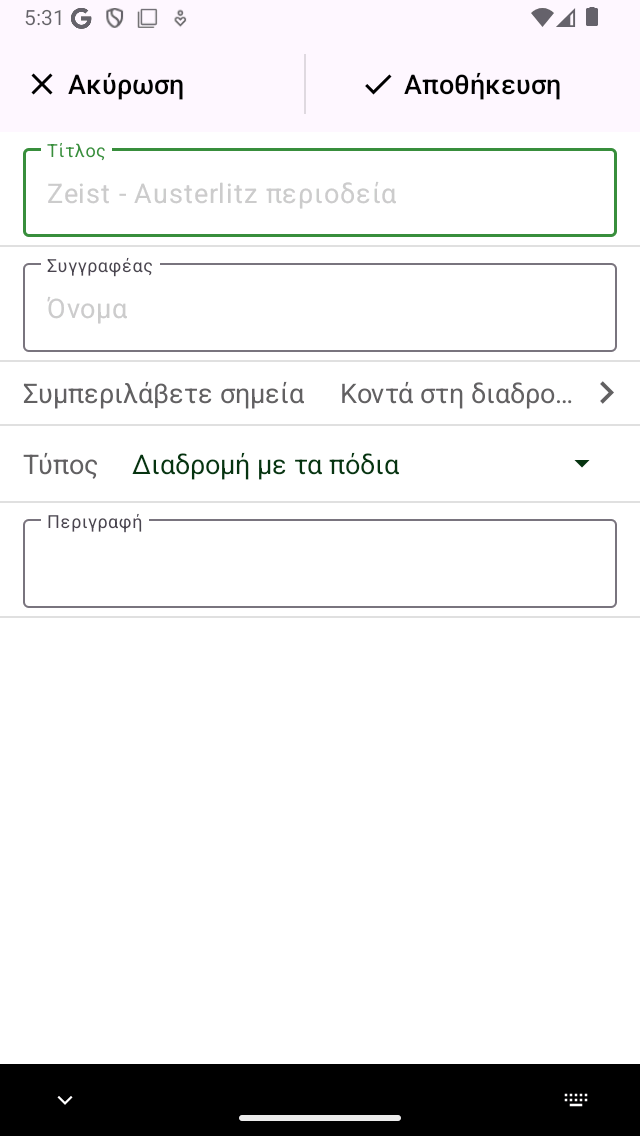
Αποθήκευση προγραμματισμένης διαδρομής
Μπορείτε να εισαγάγετε τον τίτλο, τον συγγραφέα, τον τύπο διαδρομής και την περιγραφή. Το γκρι σημείο κράτησης θέσης τίτλου στο πεδίο τίτλου είναι ο προτεινόμενος τίτλος και θα χρησιμοποιηθεί αν δεν εισαγάγετε έναν τίτλο. Εάν πατήσετε στο τέλος του προτεινόμενου τίτλου, μπορείτε να τροποποιήσετε τον προτεινόμενο τίτλο. Μπορείτε επίσης να αποφασίσετε να συμπεριλάβετε σημεία διαδρομής που φορτώνονται αυτήν τη στιγμή στο χάρτη στη διαδρομή. Στη συνέχεια, πατήστε «Αποθήκευση» για να αποθηκεύσετε την προγραμματισμένη διαδρομή. Θα επιστρέψετε στην κύρια οθόνη και ο χάρτης θα μεγεθυνθεί στην προγραμματισμένη διαδρομή.