Planifier des itinéraires
Planifier un itinéraire, c’est créer un itinéraire entre deux sites ou plus. Ces positions sont appelées points d’itinéraire dans Topo GPS. Les points d’itinéraire doivent être créés manuellement en appuyant longuement sur la carte. Une alternative à la planification d’itinéraires est la génération d’itinéraires. Avec la génération d’itinéraires, vous n’avez pas à créer de points de parcours, mais vous devez simplement indiquer le point de départ et la longueur souhaitée.
Le planificateur d’itinéraires peut être ouvert en ouvrant d’abord la :ref:`fenêtre contextuelle des itinéraires ( <sec-routes-popup>`Menu > Itinéraires). Appuyez ensuite sur l’élément « Planifier un itinéraire ».
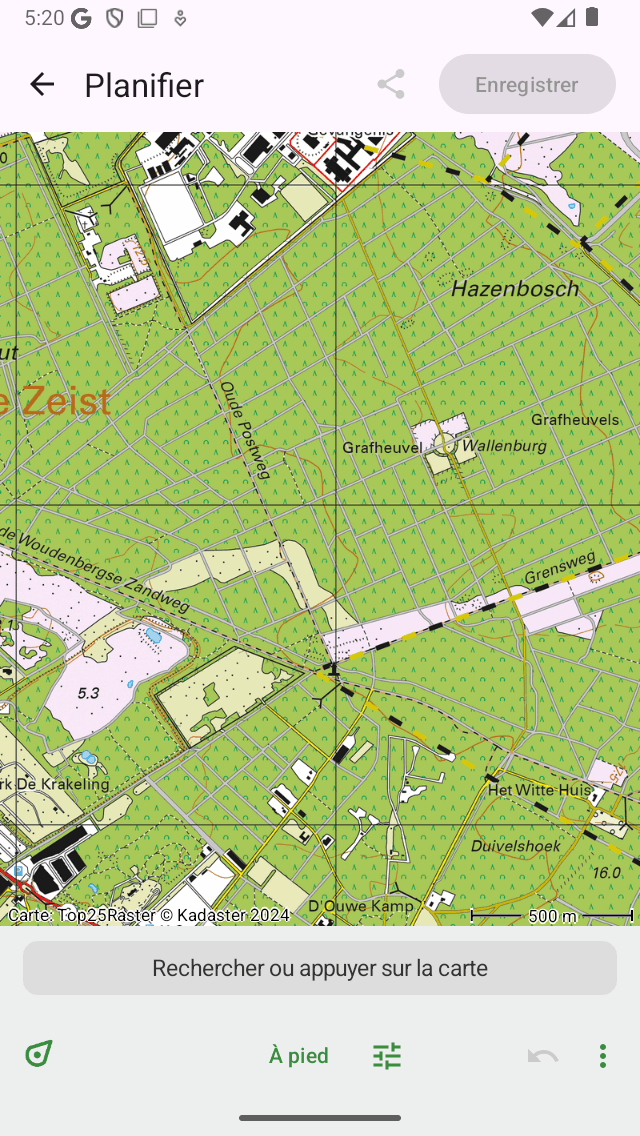
Le planificateur d’itinéraires qui n’a aucun itinéraire planifié.
Sur l’écran du planificateur d’itinéraires, vous trouverez une superposition. Dans cette superposition, le bouton des moyens de transport est affiché, et il existe plusieurs autres boutons que vous pouvez utiliser pour contrôler le planificateur d’itinéraires.
Pour zoomer sur la carte jusqu’à votre position, vous pouvez appuyer sur le bouton de position en bas à gauche de la superposition.
Pour annuler une action, vous devez appuyer sur le bouton « Annuler » (cercle avec flèche de retour) situé avant la superposition. Vous pouvez annuler toutes les actions du planificateur jusqu’à ce que le bouton d’annulation passe en bleu clair.
Suivant le bouton d’annulation, vous trouverez le bouton le plus (cercle avec des points, iOS uniquement). Si vous appuyez sur le bouton Plus, un menu contenant les options suivantes s’affichera :
Changer de carte : vous pouvez modifier la carte de l’agenda avec cette option.
Ajouter un itinéraire : Cela peut être utilisé pour joindre un itinéraire enregistré à l’itinéraire planifié, ou pour ajouter un itinéraire enregistré à la carte.
Rechercher : Avec cette option, vous pouvez créer un point d’itinéraire en saisissant le nom d’un lieu.
Réinitialiser : cela réinitialisera le planificateur d’itinéraires. L’itinéraire planifié et les points de parcours disparaîtront.
Si un itinéraire est planifié, un cercle avec une croix apparaîtra sur la superposition. Si vous appuyez sur ce bouton, vous réinitialiserez le planificateur d’itinéraires. En appuyant sur le bouton Annuler, vous pouvez annuler une action de réinitialisation.
Pour enregistrer un itinéraire planifié, vous devez appuyer sur le bouton « Enregistrer » en haut à droite de l’écran. Vers partager l’itinéraire planifié, vous pouvez appuyer sur l’icône d’exportation à gauche du bouton Enregistrer.
Dans les paramètres du Topo GPS, vous pouvez modifier le style de l’itinéraire planifié.
Vous pouvez obtenir plus d’informations sur le planificateur d’itinéraires en appuyant sur « Planner : Copyright », en haut à gauche de l’écran du planificateur d’itinéraires.
Moyens de transport
Pour planifier un itinéraire, vérifiez d’abord le moyen de transport actuel dans la superposition. Dans l’exemple ci-dessus, il est réglé sur « Walking ». En appuyant sur « À pied », un écran apparaîtra avant vous permettant de changer de moyen de transport.
Sur le côté droit du bouton des moyens de transport, il y a une icône des paramètres. Si vous appuyez sur cette icône, vous pouvez affiner le comportement du moyen de transport. En fonction des paramètres, l’itinéraire sera optimisé. L’activation de l’une de ces options peut entraîner un allongement de l’itinéraire.
Si vous planifiez un itinéraire en utilisant le moyen de transport « vol d’oiseau » ou en utilisant une couche, vous pouvez le faire sans connexion Internet. Pour les autres moyens de transport, une connexion Internet est requise, car les itinéraires sont calculés en externe.
Plus d’informations se trouvent avant la section Moyens de transport.
Ajouter des points d’itinéraire
Pour planifier un itinéraire, vous devez ajouter des points de parcours. Vous pouvez ajouter des points d’itinéraire avant de trois manières :
En appuyant longuement sur la carte et en faisant glisser l’icône vers l’endroit souhaité. Si vous utilisez macOS, vous pouvez également placer le pointeur sur l’emplacement souhaité et appuyer sur Commande-A.
En saisissant un lieu avant la barre de recherche de la superposition du planificateur d’itinéraires.
En appuyant sur des points de repère, un marqueur de position ou des nœuds d’un réseau de nœuds.
Si vous avez ajouté au moins deux points de route, un itinéraire sera calculé entre les deux points de route. Par la suite, vous pourriez ajouter d’autres points d’itinéraire.
Vous trouverez ci-dessous plusieurs exemples de planification d’itinéraires.
Finaliser la planification de l’itinéraire
Si vous êtes prête à planifier un itinéraire, vous pouvez revenir à la carte principale en appuyant sur « < Carte » en haut à gauche de l’écran. L’itinéraire planifié sera ensuite affiché sur la carte avant l’écran principal, mais il ne sera pas enregistré. Si vous appuyez sur un itinéraire planifié sur l’écran principal, vous reviendrez au planificateur d’itinéraire.
Enregistrer l’itinéraire planifié
Si vous souhaitez enregistrer un itinéraire planifié, appuyez sur « Enregistrer » en haut à droite de l’écran du planificateur d’itinéraires. Un écran apparaîtra avant vous permettant de saisir les détails de l’itinéraire, comme illustré ci-dessous :
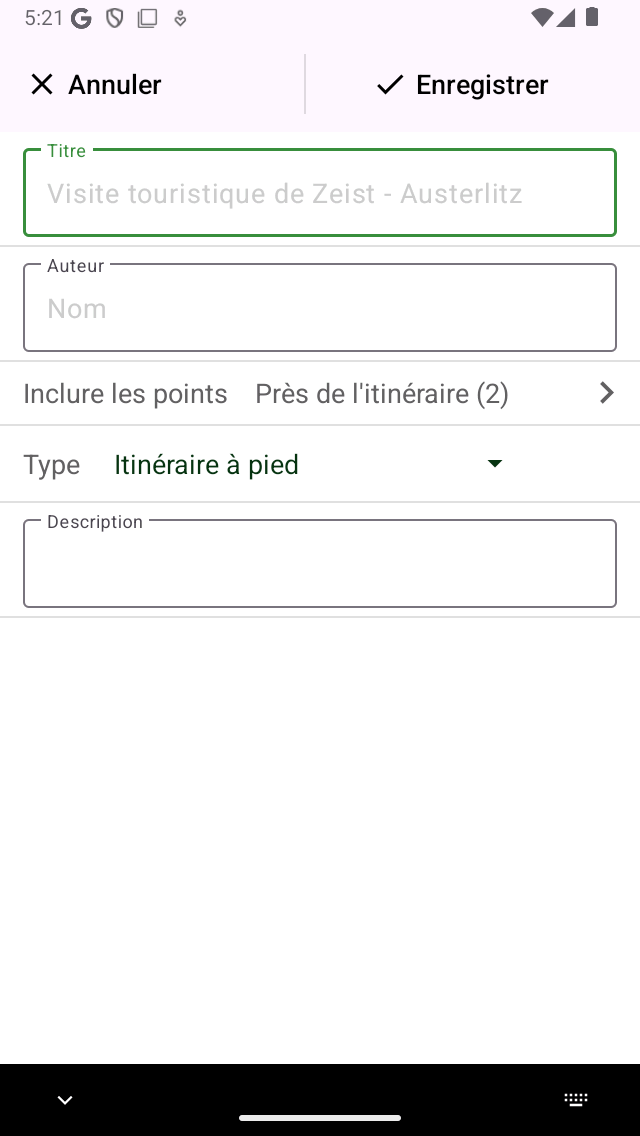
Enregistrer un itinéraire planifié
Vous pouvez saisir le titre, l’auteur, le type d’itinéraire et la description. L’espace réservé au titre en gris situé avant le champ de titre est le titre suggéré, et il sera utilisé si vous ne saisissez pas de titre. Si vous touchez à la fin du titre suggéré, vous pouvez le modifier. Vous pouvez également décider d’inclure les points de repère actuellement chargés sur la carte avant l’itinéraire. Appuyez ensuite sur « Enregistrer » pour enregistrer l’itinéraire planifié. Vous reviendrez à l”écran principal et la carte sera agrandie par rapport à l’itinéraire prévu.