Raccourcir un itinéraire
Pour raccourcir un itinéraire, rendez-vous d’abord sur l’écran des détails de l’itinéraire et appuyez sur Modifier > Modifier le tracé de l’itinéraire en bas à droite de l’écran.
L’itinéraire sera chargé dans le planificateur d’itinéraires, comme dans l’exemple ci-dessous
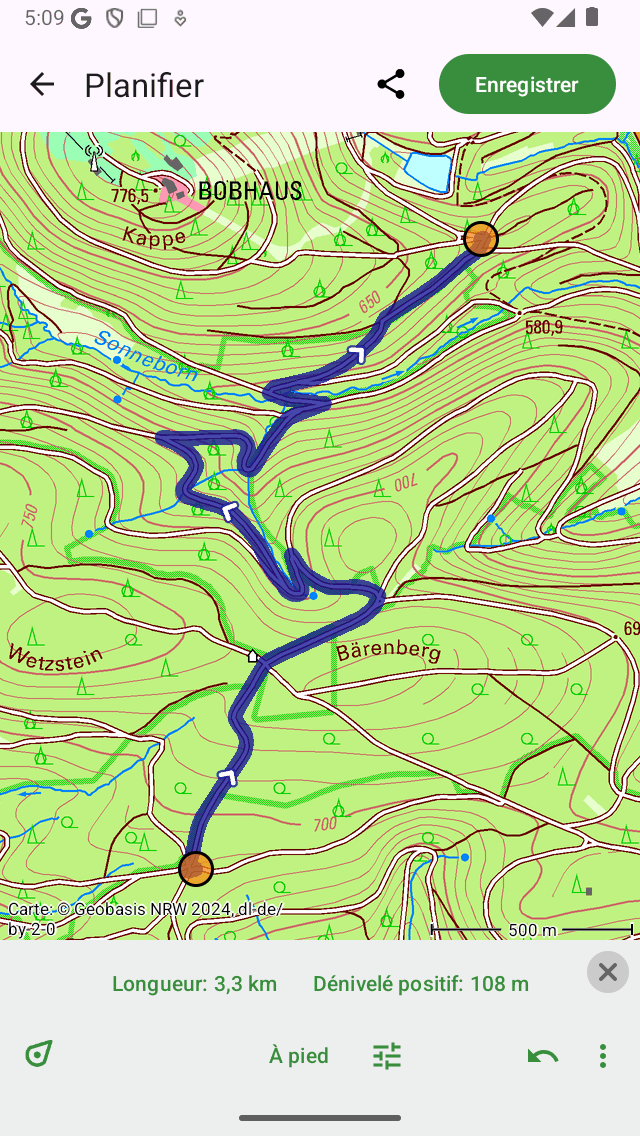
Un itinéraire qui doit être raccourci.
Pour raccourcir l’itinéraire, appuyez d’abord longuement sur le premier ou le dernier point du parcours. Maintenez votre doigt sur l’écran et déplacez le point vers l’endroit souhaité. Le point ne peut être déplacé que le long de l’itinéraire. Si vous relâchez votre doigt, l’itinéraire sera raccourci, comme dans l’exemple ci-dessous :
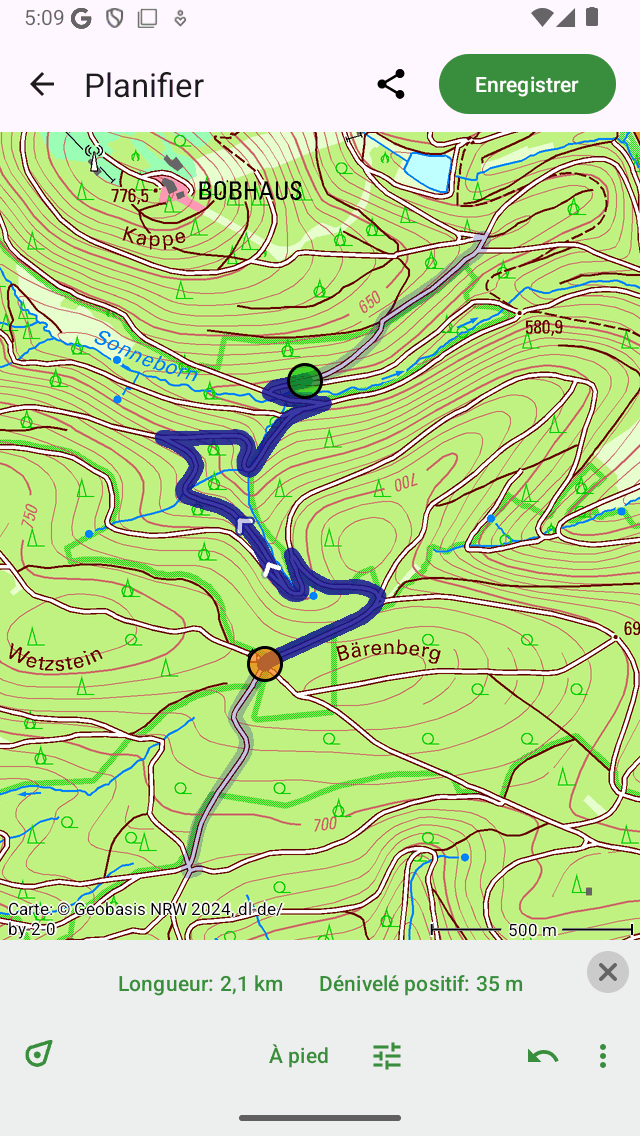
Un itinéraire qui est raccourci en déplaçant à la fois le point de départ et le point d’arrivée.
Si vous avez raccourci l’itinéraire, l’itinéraire d’origine apparaît sur la carte avec une couleur plus claire. Vous pouvez corriger le raccourcissement en déplaçant à nouveau le premier ou le dernier point de l’itinéraire.
Si vous êtes prête à raccourcir l’itinéraire, vous pouvez appuyer sur « Enregistrer » pour enregistrer l’itinéraire raccourci en tant que nouvel itinéraire.
Raccourcir un itinéraire peut être utile dans les situations suivantes : - Si vous pensez que l’itinéraire est trop long et que vous souhaitez commencer ou terminer l’itinéraire à un autre endroit. - Si vous voulez garder le lieu de départ et d’arrivée secret. Par exemple, le point de départ d’un itinéraire enregistré peut indiquer votre domicile. Si vous raccourcissez légèrement l’itinéraire, personne ne saura par où vous avez réellement commencé.