Eine Route verkürzen
Um eine Route Nach verkürzen, gehen Sie zuerst zum Bildschirm mit den Routendetails und tippen Sie unten rechts auf dem Bildschirm auf Bearbeiten > Route bearbeiten.
Die Route wird in den Routenplaner geladen, wie vergrößern Beispiel unten
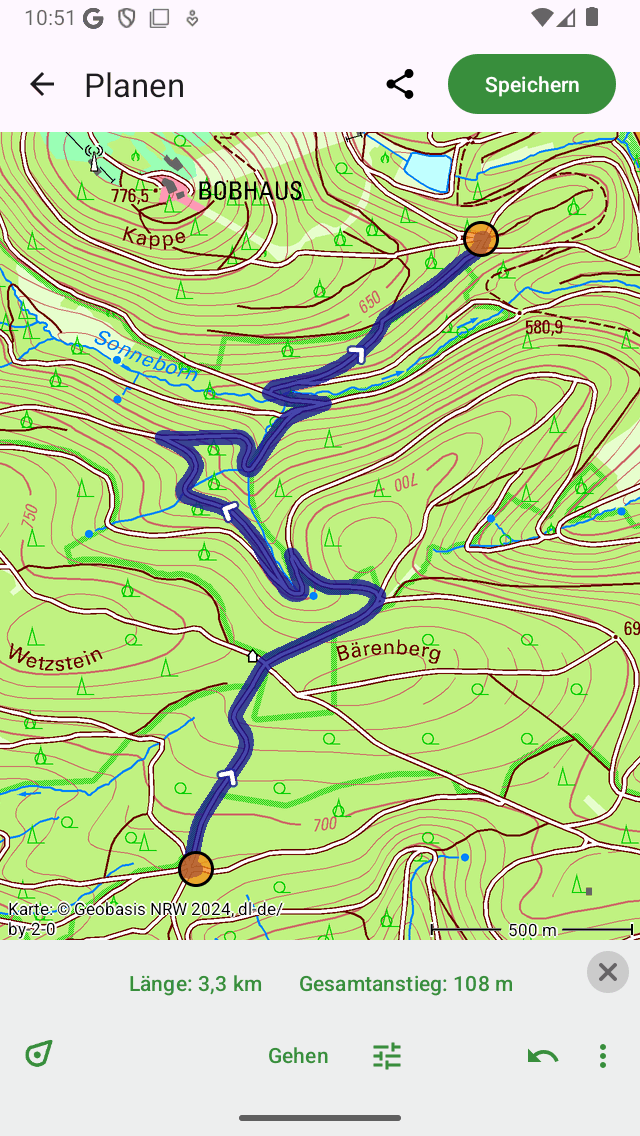
Eine Route, die gekürzt werden muss.
Um die Route Nach verkürzen, drücken Sie zuerst die lange Taste am ersten oder letzten Punkt der Route. Halten Sie Ihren Finger auf dem Bildschirm und bewegen Sie den Punkt an die gewünschte Stelle. Der Punkt kann nur entlang der Route verschoben werden. Wenn Sie Ihren Finger loslassen, wird die Route wie vergrößern folgenden Beispiel gekürzt:
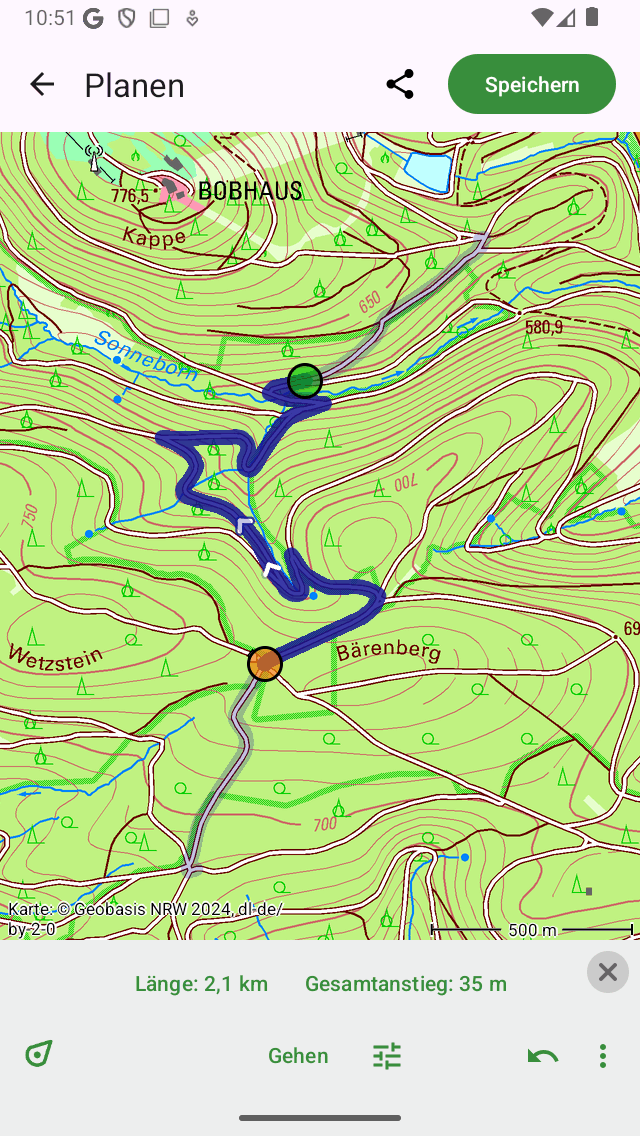
Eine Route, die verkürzt wird, indem sowohl der Start- als auch der Endpunkt verschoben werden.
Wenn Sie die Route verkürzt haben, wird die ursprüngliche Route auf der Karte in einer helleren Farbe angezeigt. Sie können die Verkürzung korrigieren, indem Sie den ersten oder letzten Routenpunkt erneut verschieben.
Wenn Sie bereit sind, die Route zu verkürzen, können Sie auf „Speichern“ klicken, um die verkürzte Route als neue Route zu speichern.
Eine Route zu verkürzen kann vergrößern den folgenden Situationen nützlich sein: - Wenn Sie der Meinung sind, dass die Route zu lang ist und Sie die Route an einem anderen Ort beginnen oder beenden möchten. - Wenn Sie den Start- und/oder Endort geheim halten möchten. Zum Beispiel könnte der Startort einer aufgezeichnet Route auf Ihr Zuhause zeigen. Wenn Sie die Route etwas verkürzen, wird niemand herausfinden, wo Sie wirklich angefangen haben.