Entfernungen und Winkel messen
Kartenlineal
Um Entfernungen und Winkel zwischen zwei Punkte auf dem Hauptkartenbildschirm Nach messen, können Sie das Kartenlineal verwenden. Nach das Kartenlineal einzublenden, drücken Sie zuerst lange auf der Karte, bis das Symbol für die Erstellung von Wegpunkt erscheint. Dann fügen Sie einen zweiten Finger hinzu (möglicherweise mit Ihrer anderen Hand). Sofort wird ein Lineal zwischen den beiden Finger angezeigt.
Wenn Sie Ihre Finger bewegen, können Sie den Start- und Endpunkt des Lineals ändern. Wenn Sie den Start- oder Endpunkt in der Nähe eines Wegpunkt oder Ihres aktueller Standort platzieren, wird er automatisch darauf ausgerichtet. Wenn Sie Ihre Finger loslassen, bleibt das Lineal an seiner Position. Ein Beispiel für das Lineal ist vergrößern der folgenden Abbildung dargestellt:
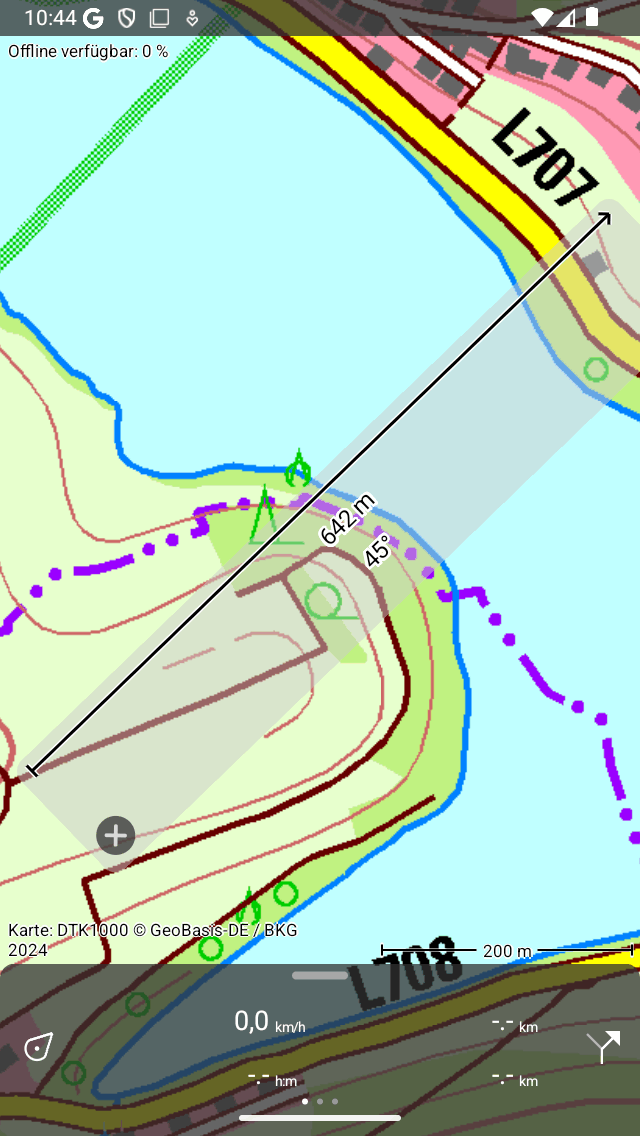
Das Kartenlineal (mit einem Finger lang auf die Karte drücken und dann den zweiten Finger hinzufügen).
In der Mitte des Lineals wird der Abstand zwischen den beiden Punkte angezeigt. Wenn Platz vorhanden ist, wird auch die Himmelsrichtung (in Bezug auf den wahren Nord) von Start- zum Endpunkt angezeigt. Der Endpunkt hat eine Pfeilspitze, sodass Sie die Richtung des Lineals ableiten können.
Sie können die Längen- und Winkeleinheit vergrößern den Einstellungen ändern.
Kartenlineal ändern
Sie können die Position, Länge und Richtung des Kartenlineals vergrößern verschiedene Arten ändern.
Startpunkt ändern: Legen Sie Ihren Finger auf das Lineal (hellgrau) in der Nähe des Startpunkts und bewegen Sie es.
Endpunkt ändern: Legen Sie Ihren Finger auf das Lineal in der Nähe des Endpunkts und bewegen Sie es.
Das Lineal bewegen, ohne die Länge zu ändern: Legen Sie Ihren Finger auf das Lineal vergrößern der Mitte und bewegen Sie es.
Länge ändern: Legen Sie zwei Finger auf das Lineal und bewegen Sie sie auseinander, um das Lineal zu verlängern. Bewegen Sie die beiden Finger aufeinander zu, um die Länge zu verringern. Nur der Endpunkt wird sich ändern, der Startpunkt bleibt an derselben Position.
Drehen: Legen Sie zwei Finger auf das Lineal, halten Sie den Finger fest, der dem Startpunkt am nächsten ist. Bewegen Sie nur den zweiten Finger, um das Lineal zu drehen. Die Länge des Lineals bleibt gleich, nur die Richtung ändert sich. Die Länge des Lineals bleibt zwar gleich, aber der gemessene Abstand kann durch Drehen variieren. Das liegt an der verwendeten Kartenprojektion, besonders wenn Sie die Mercator-Projektion verwenden (wie es bei OpenStreetMap der Fall ist). Möglicherweise werden Sie deutliche Unterschiede feststellen.
Wenn Sie die Karte bewegen oder zoomen, bleibt das Kartenlineal an derselben Position. Wenn Sie zu weit vergrößern- verkleinern herauszoomen, verschwindet das Kartenlineal vorübergehend. Es wird wieder angezeigt, wenn Sie zurückzoomen.
Kartenlineal wird entfernt
Um das Kartenlineal Nach entfernen, tippen Sie auf die Schließen-Schaltfläche mit dem Kreuz auf dem Lineal.
Zu einem Punkt navigieren
Sie können das Kartenlineal verwenden, um zu einem Punkt zu navigieren. Fügen Sie zuerst das Lineal auf der Karte hinzu, wie oben erklärt. Verschieben Sie dann den Startpunkt zum Positionsmarkierungssymbol und den Endpunkt zum gewünschten Ziel, wie vergrößern der Abbildung unten. Die Entfernung und der Winkel werden automatisch aktualisiert, während Sie sich bewegen.
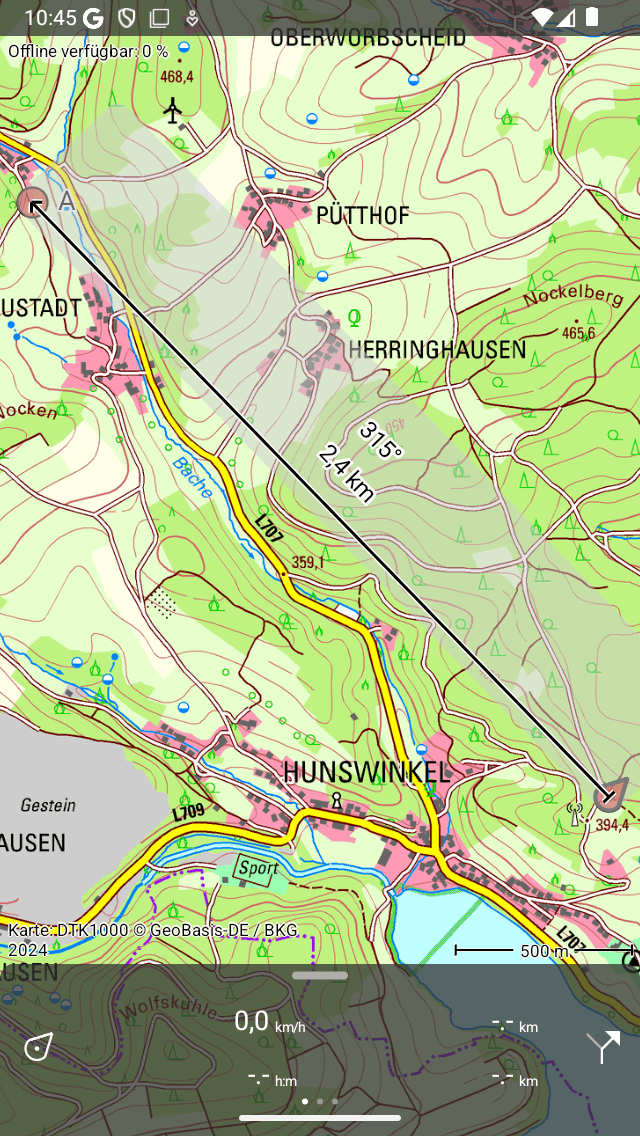
Mit dem Kartenlineal zu einem Punkt navigieren.
Messung großer Entfernungen
Der kürzeste Weg zwischen zwei Punkte auf der Erde wird als geodätisch bezeichnet. Nur kurze Abstände, das ist eine gerade Linie auf einer Karte, aber auf längeren Entfernungen ist es eine Kurve. Das Kartenlineal zeigt immer ein geodätisches Bild. Ein Beispiel ist unten dargestellt.
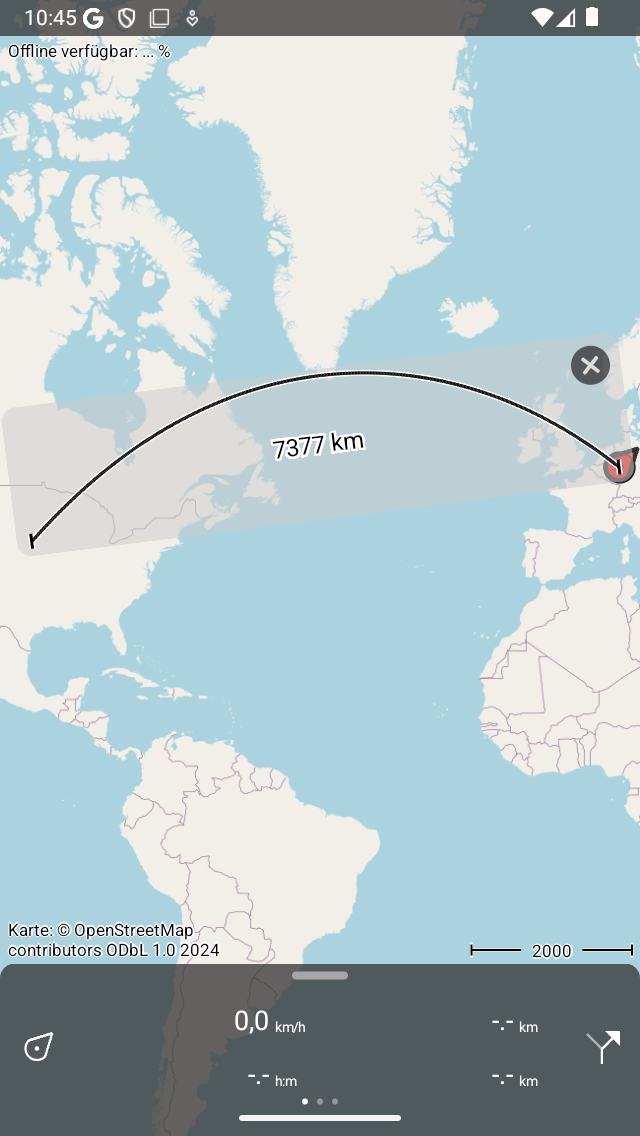
Die Kurve auf dem Kartenlineal ist keine gerade Linie, sondern eine geodätische.
Manchmal passt das Geodätische nicht auf das Lineal. Wenn Sie es sichtbar machen möchten, kann es manchmal hilfreich sein, das Kartenlineal zu drehen. Wenn es immer noch nicht das ist, was Sie wollen, dann verwenden Sie den Routenplaner, um eine Route zu planen, wobei der Transportmodus auf „Luftlinie“ eingestellt ist.
Auf einer Geodäsie variiert die Himmelsrichtung. Wir zeigen die Himmelsrichtung daher nur an, wenn sie wenig variiert. Wenn es um mehr als eine Maßeinheit variiert, zeigen wir eine Fehlermarge an, die angibt, zwischen welchen Werten die Himmelsrichtung entlang der geodätischen Ebene variiert. Wenn der Fehler zu groß ist, wird die Himmelsrichtung überhaupt nicht angezeigt.