Misurazione di distanze e angoli
Map ruler
Per misurare le distanze e gli angoli tra due punti nella schermata principale della mappa puoi usare il righello della mappa. Per mostrare il righello della mappa, premi prima a lungo sulla mappa finché non appare l’icona per la creazione dei waypoint. Quindi aggiungi un secondo dito (possibilmente con l’altra mano). Immediatamente verrà mostrato un righello tra le due dita.
Se muovi le dita puoi cambiare il punto iniziale e finale del righello. Se metti il punto iniziale o finale vicino a un waypoint o alla tua posizione attuale, si aggancerà automaticamente ad esso. Se rilasciate le dita, il righello rimarrà nella sua posizione. Un esempio del righello è mostrato nella figura seguente:
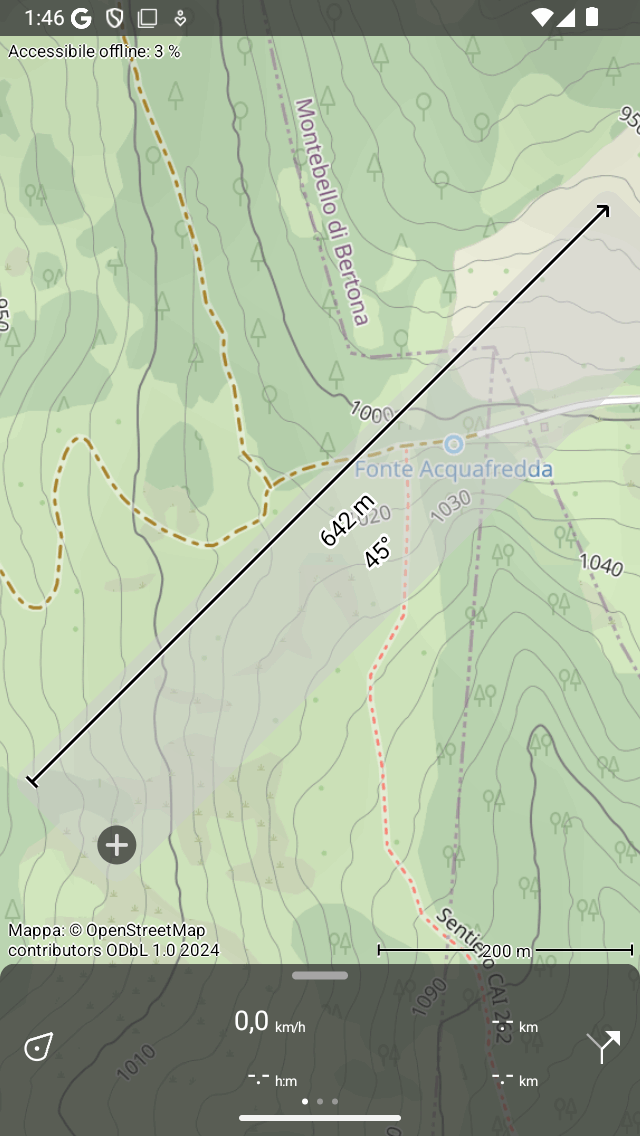
Il righello della mappa (premi a lungo sulla mappa con un dito, quindi aggiungi il secondo dito).
Al centro del righello viene mostrata la distanza tra i due punti. Se c’è spazio, viene visualizzata anche la direzione della bussola (rispetto al nord vero) dal punto iniziale a quello finale. Il punto finale è dotato di una freccia che consente di dedurre la direzione del righello.
È possibile modificare l’unità di lunghezza e angolo nelle impostazioni.
Modifica del righello della mappa
È possibile modificare la posizione, la lunghezza e la direzione del righello della mappa in diversi modi.
Cambia punto di partenza: metti il dito sul righello (grigio chiaro) vicino al punto di partenza e spostalo.
Modifica punto finale: metti il dito sul righello vicino al punto finale e spostalo.
Sposta il righello senza modificare la lunghezza: metti il dito sul righello al centro e spostalo.
Modifica lunghezza: metti due dita sul righello e allontanale per aumentare la lunghezza del righello. Muovi le due dita l’una verso l’altra per diminuire la lunghezza. Cambierà solo il punto finale, il punto iniziale rimarrà nella stessa posizione.
Ruota: metti due dita sul righello, mantieni fisso il dito più vicino al punto di partenza. Muovi solo il secondo dito per ruotare il righello. La lunghezza del righello rimane invariata, cambia solo la direzione. Mentre la lunghezza del righello rimane invariata, la distanza misurata può variare ruotando. Ciò è dovuto alla proiezione cartografica utilizzata, specialmente quando si utilizza la proiezione di Mercatore (come nel caso di OpenStreetMap), è possibile notare chiare differenze.
Se sposti o ingrandisci la mappa, il righello della mappa rimarrà nella stessa posizione. Se ingrandisci troppo, il righello della mappa scomparirà temporaneamente. Riapparirà se si esegue lo zoom indietro.
Rimozione del righello della mappa
Per rimuovere il righello della mappa, tocca il pulsante di chiusura con la croce sul righello.
Naviga verso un punto
Puoi usare il righello della mappa per navigare verso un punto. Per prima cosa aggiungi il righello sulla mappa come spiegato sopra. Quindi sposta il punto iniziale sull’icona dell’indicatore di posizione e il punto finale sulla destinazione desiderata, come nella figura seguente. La distanza e l’angolo verranno aggiornati automaticamente durante lo spostamento.
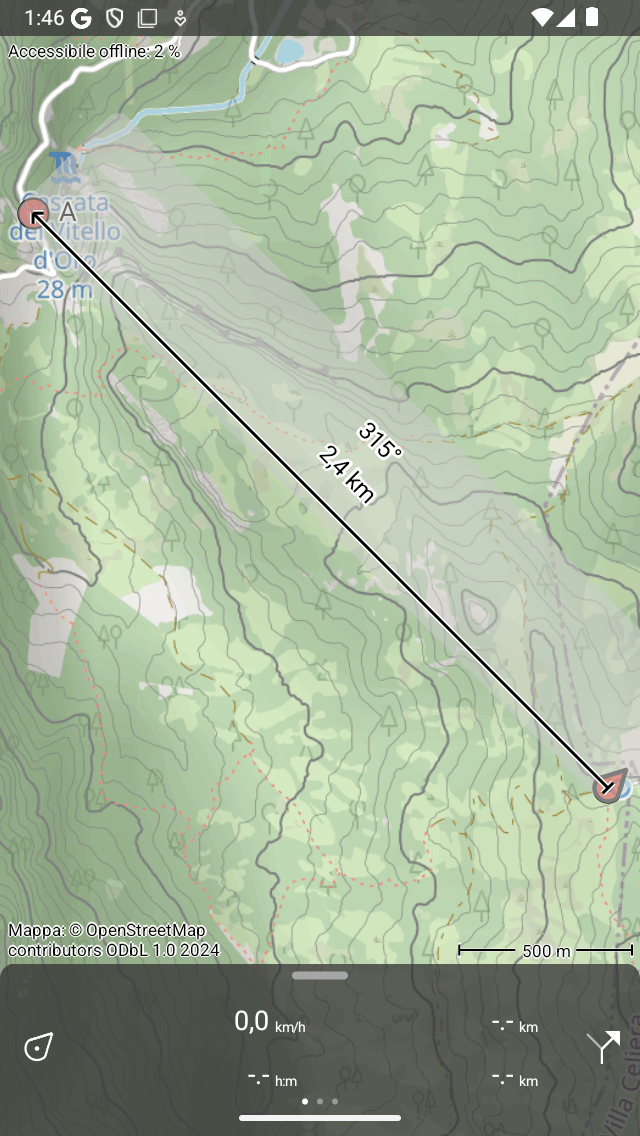
Utilizzo del righello della mappa per navigare verso un punto.
Misurazione delle lunghe distanze
Il percorso più breve tra due punti sulla terra si chiama geodetica. Solo brevi separazioni questa è una linea retta su una mappa, ma su distanze maggiori è una curva. Il righello della mappa mostrerà sempre una geodetica. Di seguito è riportato un esempio.
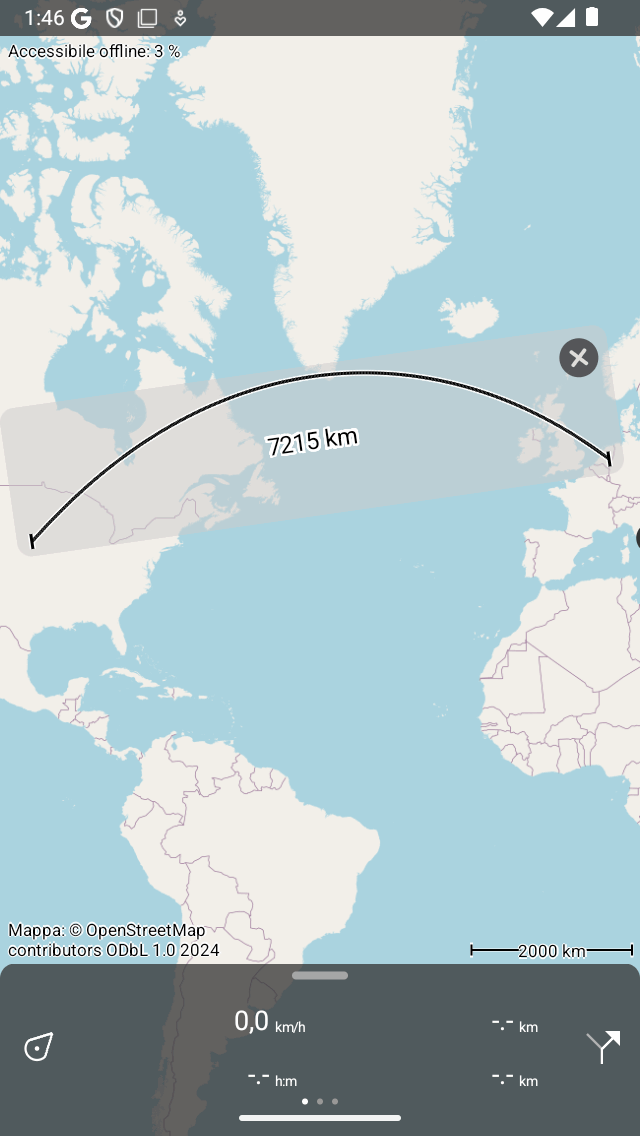
La curva sul righello della mappa non è una linea retta ma una geodetica.
A volte la geodetica non si adatta al righello. Se vuoi renderlo visibile, a volte può essere utile ruotare il righello della mappa. Se ancora non è quello che desideri, usa il route planner per pianificare un percorso con la modalità di trasporto impostata su «Crow fly».
Su una geodetica la direzione della bussola varia. Pertanto, visualizziamo la direzione della bussola solo se varia poco. Se varia più di un’unità di misura, mostriamo un margine di errore, che indica tra quali valori varia la direzione della bussola lungo la geodetica. Se l’errore è troppo grande, la direzione della bussola non viene mostrata affatto.