Ricerca di indirizzi e luoghi
Per cercare indirizzi e luoghi devi prima aprire il pop-up di ricerca tramite Menu > Cerca. Quindi tocca la voce «Cerca luogo o indirizzo».
Apparirà una schermata in cui è possibile inserire indirizzi e nomi di luoghi.
Caricamento di un singolo risultato di ricerca
Ad esempio, ora inseriremo la città «Alton» nella casella di ricerca. Durante la digitazione, i risultati della ricerca verranno visualizzati nell’elenco sotto la casella di ricerca, come puoi vedere di seguito:
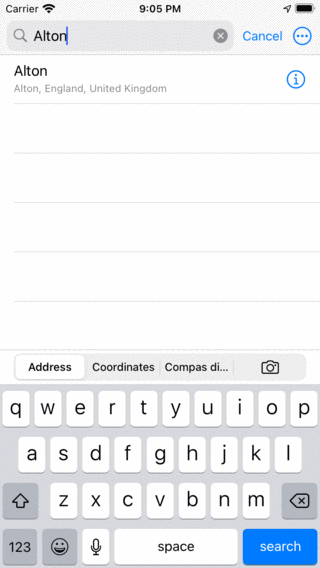
Alla ricerca della città «Alton»
Per poter trovare indirizzi o luoghi devi essere connesso a Internet. La ricerca avverrà tramite un servizio di Android.
Se tocchi un risultato della ricerca nell’elenco, verrà caricato sulla mappa come waypoint e tornerai alla schermata principale. Di seguito è riportato un esempio:
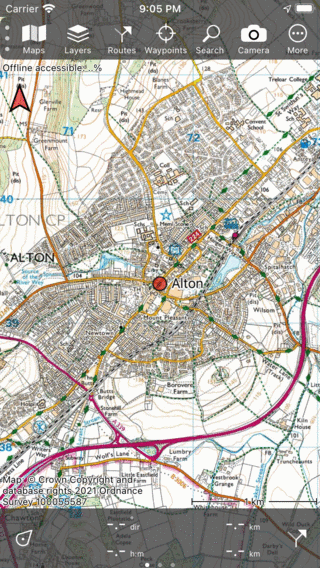
Il risultato della ricerca “Alton” è stato caricato sulla mappa.
Nelle impostazioni (Menu > Altro > Impostazioni) puoi controllare se i risultati della ricerca utilizzati vengono salvati automaticamente come waypoint. L’impostazione predefinita non prevede il salvataggio automatico per non ingombrare l’elenco dei waypoint con i risultati della ricerca. Se desideri salvare il risultato della ricerca come waypoint, puoi toccarlo per aprire la schermata dei dettagli del waypoint. Qui puoi toccare «Salva» in basso a destra per salvare il risultato della ricerca.
Rimuovere i risultati della ricerca dalla mappa
Per rimuovere un singolo risultato della ricerca dalla mappa, tocca il risultato della ricerca per aprire la schermata dei dettagli del waypoint. Quindi tocca l’icona di rimozione dalla mappa in alto a destra dello schermo. Per rimuovere tutti i risultati della ricerca dalla mappa contemporaneamente, tocca Menu > Cerca. Seleziona la scheda «Indirizzo» e tocca Altro (in alto a destra) > Rimuovi tutto dalla mappa.
Dettagli dei risultati della ricerca
Se desideri visualizzare i dettagli di un risultato di ricerca, puoi premere il pulsante info (i) sul lato destro del titolo nell’elenco con i risultati della ricerca. Apparirà quindi la schermata con i dettagli del waypoint di un risultato di ricerca.
Ricerca con cronologia delle ricerche
Le tue ricerche verranno salvate nella cronologia delle ricerche. Questo può essere disabilitato nelle impostazioni.
Se il campo di ricerca è vuoto, la cronologia delle ricerche verrà visualizzata sotto il campo di ricerca. Di seguito viene visualizzato un esempio:
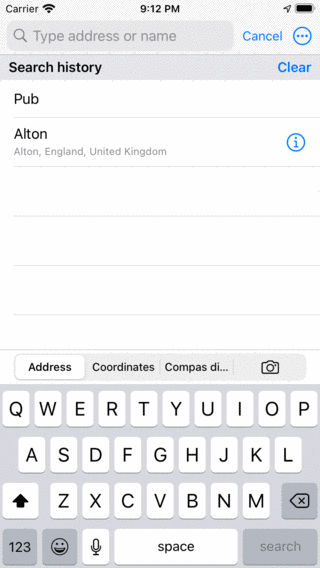
Se il campo di ricerca è vuoto, verrà visualizzata la cronologia delle ricerche.
Se tocchi un risultato della cronologia, verrà cercato e i relativi risultati verranno posizionati sulla mappa.
Ad esempio, ora è facile cercare pub in un’altra posizione. Basta spostare la mappa e toccare «Pub» dalla cronologia delle ricerche.
Cancellazione della cronologia delle ricerche
Puoi rimuovere tutti i risultati dalla cronologia delle ricerche premendo il pulsante «Cancella» sul lato destro dell’etichetta «Cronologia ricerche».
Impostazioni di ricerca
Nella schermata delle impostazioni (Menu > Altro > Impostazioni > Risultati della ricerca) due opzioni sono importanti per la ricerca di indirizzi e luoghi.
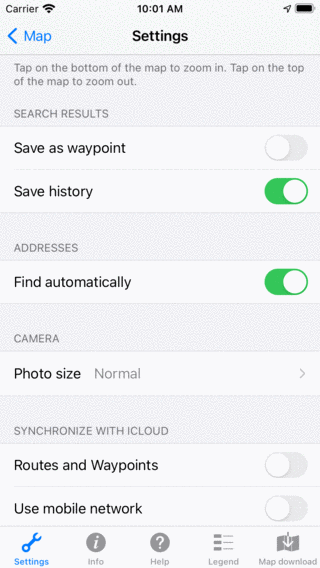
Impostazioni relative alla ricerca nella schermata delle impostazioni (Menu > Altro > Impostazioni).
Salva come waypoint: se questa impostazione è abilitata, anche i risultati della ricerca caricati sulla mappa verranno salvati automaticamente come waypoint e visualizzati nella schermata dei waypoint. Se disabiliti questa impostazione, i risultati della ricerca non verranno salvati come waypoint.
Salva cronologia: se abiliti questa impostazione, i risultati della ricerca verranno archiviati nella cronologia delle ricerche. Se questa impostazione è disattivata, i risultati della ricerca non verranno salvati. La cronologia delle ricerche verrà visualizzata se non viene inserito alcun testo nella casella di ricerca.