Hledání adres a míst
Chcete-li vyhledávat adresy a místa, musíte nejprve otevřít vyskakovací okno vyhledávání pomocí Menu > Hledat. Poté klepněte na položku „Vyhledat místo nebo adresu“.
Zobrazí se obrazovka, na které můžete zadat adresy a názvy míst.
Načítání jediného výsledku vyhledávání
Jako příklad nyní do vyhledávacího pole zadáme město „Alton“. Při psaní se výsledky vyhledávání zobrazí v seznamu pod vyhledávacím polem, jak vidíte níže:
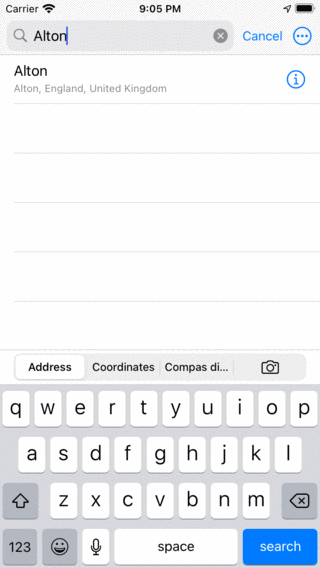
Hledání města „Alton“
Abyste mohli najít adresy nebo místa, musíte být připojeni k internetu. Vyhledávání proběhne prostřednictvím služby Android.
Pokud klepnete na výsledek vyhledávání v seznamu, načte se na mapu jako waypoint a vrátíte se na hlavní obrazovku. Příklad je uveden níže:
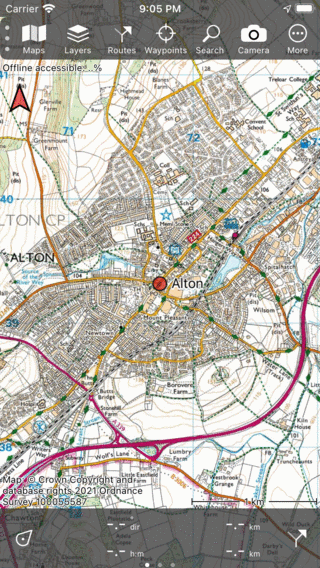
Výsledek hledání „Alton“ byl načten na mapě.
V nastavení (Menu > Více > Nastavení) můžete nastavit, zda se použité výsledky vyhledávání automaticky ukládají jako waypoint. Výchozím nastavením není automatické ukládání, aby nedošlo k přeplnění seznamu trasových bodů výsledky vyhledávání. Pokud chcete uložit výsledek vyhledávání jako waypoint, můžete klepnutím na něj otevřít obrazovku podrobností o waypointu. Tam můžete klepnout na „Uložit“ v pravém dolním rohu pro uložení výsledku vyhledávání.
Odstranění výsledků vyhledávání z mapy
Chcete-li z mapy odebrat jeden výsledek hledání, klepnutím na výsledek hledání otevřete obrazovku podrobností o waypointu. Poté klepněte na ikonu odebrat z mapy v pravém horním rohu obrazovky. Chcete-li z mapy odebrat všechny výsledky hledání najednou, klepněte na Nabídka > Hledat. Vyberte kartu Adresa a klepněte na Další (vpravo nahoře) > Odstranit vše z mapy.
Podrobnosti o výsledcích vyhledávání
Chcete-li zobrazit podrobnosti o výsledku vyhledávání, můžete stisknout tlačítko info (i) na pravé straně názvu v seznamu s výsledky vyhledávání. Poté se zobrazí obrazovka s podrobnostmi o waypoin tu výsledku vyhledávání.
Hledání s historií vyhledávání
Vaše vyhledávání se uloží do historie vyhledávání. To lze v nastavení zakázat.
Pokud je vyhledávací pole prázdné, zobrazí se historie vyhledávání pod vyhledávacím polem. Příklad je zobrazen níže:
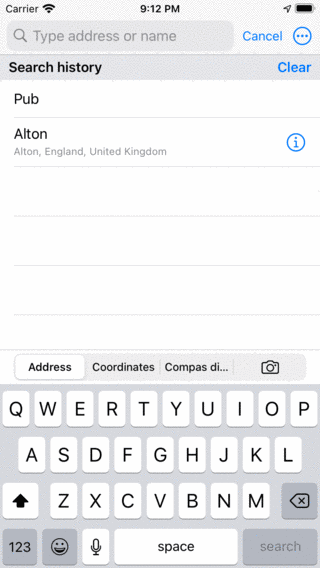
Pokud je vyhledávací pole prázdné, zobrazí se historie vyhledávání.
Pokud klepnete na výsledek z historie, bude prohledán a jeho výsledky budou umístěny na mapě.
Například, nyní je snadné hledat hospody na jiném místě. Stačí přesunout mapu a klepnout na „Pub“ z historie vyhledávání.
Vymazání historie vyhledávání
Všechny výsledky z historie vyhledávání můžete odstranit stisknutím tlačítka ‚Vymazat‘ na pravé straně štítku ‚Historie vyhledávání‘.
Nastavení vyhledávání
Na obrazovce nastavení (Menu > Více > Nastavení > Výsledky hledání) jsou důležité dvě možnosti pro vyhledávání adres a míst.
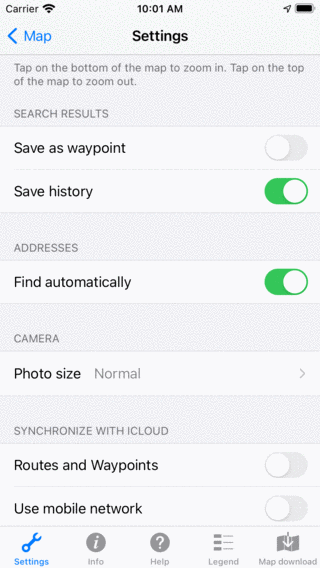
Nastavení související s vyhledáváním na obrazovce nastavení (Menu > Více > Nastavení).
Uložit jako waypoint: Pokud je toto nastavení povoleno, výsledky vyhledávání načtené na mapě se také automaticky uloží jako waypoint a zobrazí se na obrazovce trasových bodů. Pokud toto nastavení zakážete, výsledky hledání nebudou uloženy jako waypoint.
Uložit historii: Pokud toto nastavení povolíte, výsledky hledání budou uloženy v historii vyhledávání. Pokud je toto nastavení zakázáno, výsledky vyhledávání nebudou uloženy. Historie vyhledávání se zobrazí, pokud do vyhledávacího pole není zadán žádný text.