Podrobnosti o waypointu
Obrazovka podrobností o waypointu se zobrazí klepnutím na ikonu trasového bodu, který je načten na mapě. Tuto obrazovku můžete také otevřít stisknutím tlačítka info (i) na pravé straně titulu na obrazovce waypoints.
Příklad obrazovky podrobností o waypointu je zobrazen níže:
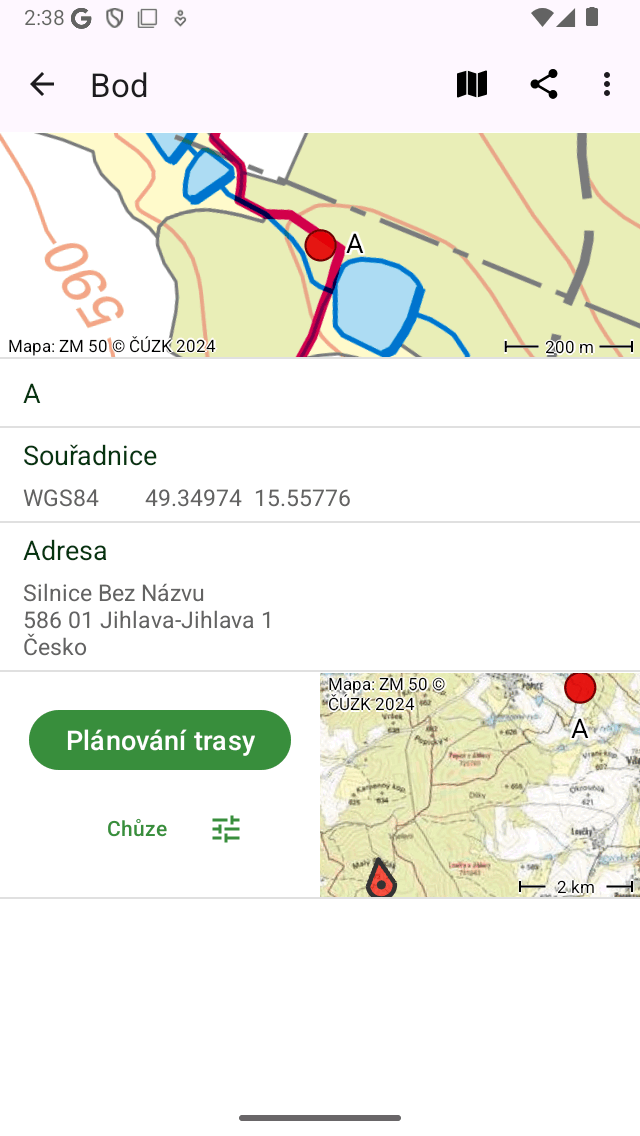
Ob razovka podrobností o waypointu trasy „A“.
V pravém horním rohu obrazovky s podrobnostmi o waypointu najdete ikonu mapy s lomítkem. Pokud klepnete na toto tlačítko, trasový bod bude odstraněn z hlavní mapy. Pokud není waypoint načten na mapě, zobrazí se ikona mapy bez lomítka. Pokud klepnete na tuto ikonu, waypoint se načte na mapu a vrátíte se na hlavní mapu.
V pravém horním rohu obrazovky s podrobnostmi o waypointu najdete také následující tlačítka (některá mohou být skryta pod tlačítkem více): - Tlačítko Koš: Pokud stisknete toto tlačítko, zobrazí se vyskakovací okno s dotazem, zda chcete odstranit waypoint z vašeho zařízení. - Tlačítko Sdílet: Pokud stisknete toto tlačítko, zobrazí se vyskakovací okno exportu, které vám umožní exportovat trasový bod. - ‚Upravit‘: Umožňuje upravit trasu bod.</ref>
Obrazovka podrobností o waypointu obsahuje informace o waypointu, například název a souřadnice. Pokud je k dispozici, najdete zde také popis, fotografie, telefonní číslo a/nebo adresu URL.
Souřadnice bodu jsou zobrazeny v různých formátech. Zobrazené souřadnicové systémy můžete změnit pomocí nabídky > Další > Nastavení > Zobrazené typy souřadnic. Pokud stisknete dlouho na dvojici souřadnic, můžete vybrat, zda může kopírovat nebo sdílet textovou reprezentaci souřadnic.
Fyzická adresa waypointu je také zobrazena na obrazovce podrobností. Pokud je adresa waypointu stále neznámá, Topo GPS vyhledá tuto adresu pomocí reverzního geokodéru z Androidu. K tomu musíte povolit možnost Adresy - najít automaticky v nastavení. Musíte být také připojeni k internetu.
Ve spodní části obrazovky s podrobnostmi o waypointu je zobrazena malá mapa s ukazatelem trasového bodu vzhledem k vaší aktuální poloze. Upozorňujeme, že tato mapa se nezobrazí, pokud jste deaktivovali přístup k poloze pro Topo GPS. Na levé straně mapy je tlačítko „Naplánovat trasu“. Pokud klepnete na toto tlačítko, bude naplánována trasa z vaší aktuální polohy do trasového bodu s dopravním prostředkem, který je zobrazen pod tlačítkem plánu. Pokud klepnete na tlačítko režimu přepravy pod tlačítkem plánu, můžete změnit způsob přepravy.
Pokud se posunete dolů do dolní části obrazovky podrobností o waypointu, najdete datum a čas vytvoření a úpravy. Všimněte si, že pokud přesunete waypoint do jiné složky, aktualizuje se také datum a čas úpravy.
Ve spodní části obrazovky s podrobnostmi o waypointu najdete panel nástrojů s tlačítkem „< ‚and‘ >“. Tato tlačítka umožňují procházet seznam bodů trasy, nebo trasové body, které jsou načteny na mapě.
Photos
Příklad obrazovky podrobností o waypointu s fotografií je uveden níže:
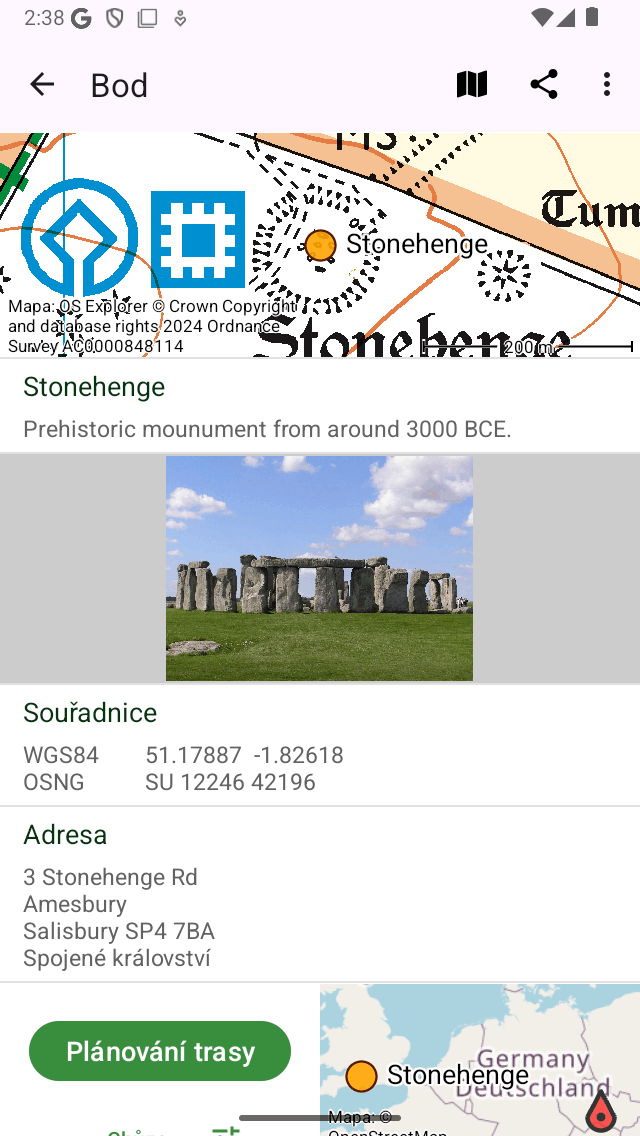
Obrazovka podrobností trasového bodu s fotografií.
Pokud klepnete na fotografii na obrazovce podrobností o trasovém bodu, otevře se obrazovka prezentace s větší verzí poklepané fotografie. Zobrazenou fotografii můžete přiblížit provedením gesta zvětšení dvěma prsty. Pokud má waypoint více fotografií, můžete procházet dostupné fotografie posunutím aktuální fotografie doleva nebo doprava. Sdílení fotografie je možné stisknutím ikony „Exportovat“ v pravém dolním rohu. Pokud klepnete na „Upravit“ vpravo nahoře, můžete přidat a odebírat fotografie.
Klepnutím na tlačítko info na dolním panelu nástrojů prezentace fotografií se zobrazí místo, kde byla fotografie pořízena, a pokud je k dispozici, směr, ve kterém byla pořízena na mapě. Zobrazí se také další podrobnosti, jako je časové razítko a nadmořská výška fotografie. Příklad je znázorněn na následujícím obrázku:
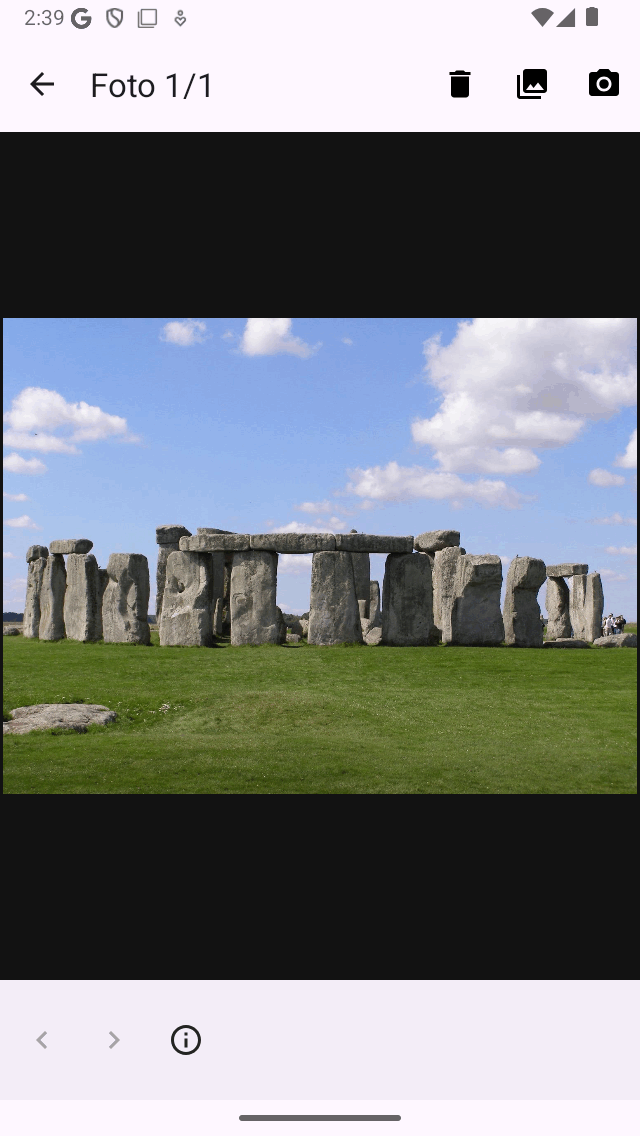
Informační obrazovka v prezentaci zobrazuje umístění, kde byla fotografie pořízena, a směr, ve kterém byla pořízena.