住所と場所の検索
住所や場所を検索するには、まず [メニュー] > [検索] で検索ポップアップを開く必要があります。次に、「場所または住所を検索」の項目をタップします。
住所と地名を入力できる画面が表示されます。
1 つの検索結果を読み込んでいます
例として、検索ボックスに「Alton」という町を入力します。入力中、以下のように検索結果が検索ボックスの下のリストに表示されます。
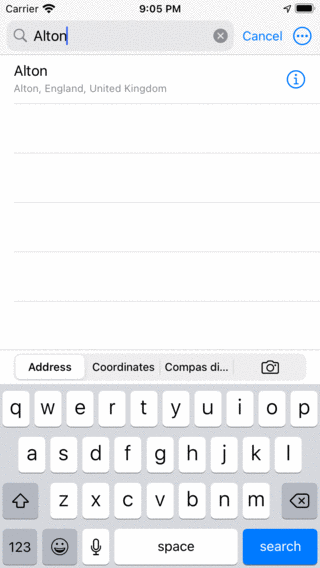
「アルトン」という町を探して
住所や場所を検索するには、インターネットに接続する必要があります。検索はAndroidのサービスを介して行われます。
リスト内の検索結果をタップすると、ウェイポイントとして地図上に読み込まれ、メイン画面に戻ります。例を以下に示します。
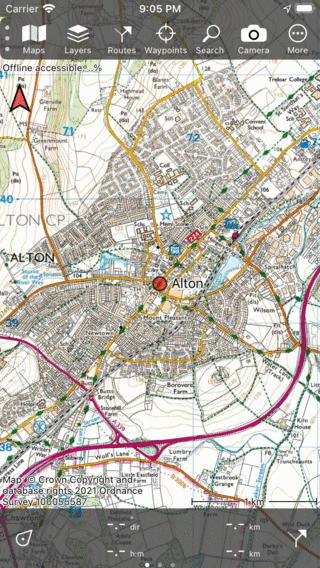
検索結果 'Alton' が地図に読み込まれました。
設定 ([メニュー] > [その他] > [設定]) で、使用した検索結果をウェイポイントとして自動的に保存するかどうかを制御できます。デフォルトの設定では、ウェイポイントのリストが検索結果で乱雑にならないように、自動保存は行われません。:ref:`検索結果をウェイポイントとして保存したい場合は、タップしてウェイポイントの詳細画面を開くことができます。 <ss-waypoint-details>`そこで、右下の [保存] をタップして検索結果を保存できます。
マップからの検索結果の削除
マップから検索結果を 1 つ削除するには、検索結果をタップしてウェイポイントの詳細画面を開きます。次に、画面右上の [マップから削除] アイコンをタップします。すべての検索結果をマップから一度に削除するには、[メニュー] > [検索] をタップします。[住所] タブを選択し、[その他] (右上) > [マップからすべて削除] をタップします。
検索結果の詳細
検索結果の詳細を表示するには、検索結果のリストのタイトルの右側にある情報 (i) ボタンを押します。すると、検索結果のウェイポイント詳細画面が表示されます。
検索履歴を使った検索
検索は検索履歴に保存されます。これは設定で無効にできます。
検索フィールドが空の場合、検索履歴が検索フィールドの下に表示されます。例を以下に示します。
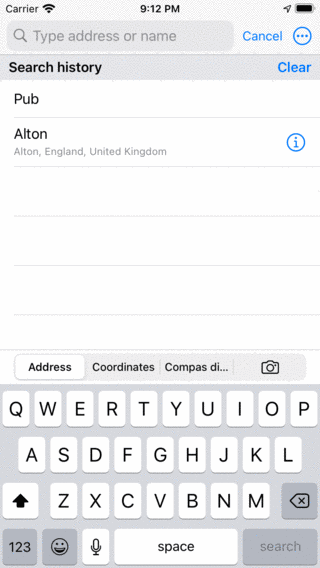
検索フィールドが空の場合、検索履歴が表示されます。
履歴から結果をタップすると、その結果が検索され、その結果が地図上に配置されます。
たとえば、別の場所にあるパブを簡単に検索できるようになりました。地図を動かして、検索履歴から「Pub」をタップするだけです。
検索履歴の消去
「検索履歴」ラベルの右側にある「クリア」ボタンを押すと、検索履歴からすべての結果を削除できます。
検索設定
設定画面 ([メニュー] > [その他] > [設定] > [検索結果]) では、住所や場所を検索するための2つのオプションが重要です。
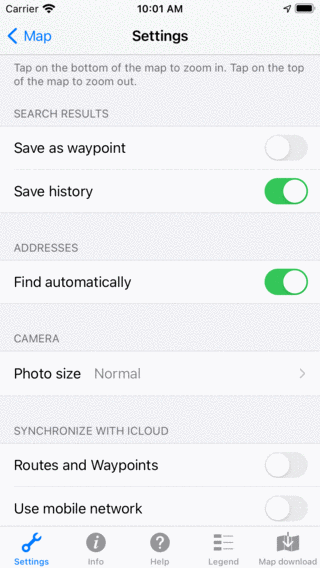
設定画面 (メニュー > その他 > 設定) での検索に関する設定。