Routen organisieren
Sie können Ihre Routen organisieren, indem Sie Ordner erstellen und Routen in Ordner verschieben. Es ist auch möglich, die Reihenfolge der Routen zu ändern, die auf vergrößern Registerkarte „Routen“ des Routenbildschirms angezeigt werden.
Das Organisieren von Routen ähnelt dem Organisieren von Wegpunkte.
Einen Ordner erstellen
Um einen Ordner Nach erstellen, öffnen Sie zuerst den Routenbildschirm und wählen Sie den Tab „Routen“, um Ihre gespeicherten Routen anzuzeigen. Drücken Sie dann auf Mehr (oben rechts) > Neuer Ordner. Der neue Ordnerbildschirm wird geöffnet, ein Beispiel ist unten dargestellt:
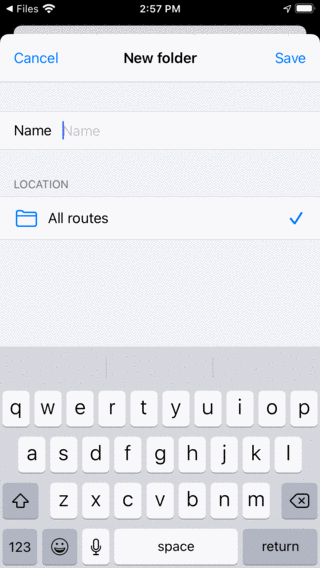
Der neue Ordnerbildschirm
Um einen Ordner Nach erstellen, müssen Sie einen Namen eingeben. Optional können Sie den Ort vergrößern Ordnerbaum wählen, an dem der neue Ordner hinzugefügt werden soll. Dies ist anfangs immer auf den aktuell geöffneten Ordner vergrößern Routenbildschirm eingestellt. Wenn Sie auf Speicherort drücken und einen Ordner auswählen, können Sie den Speicherort in einen anderen Ordner ändern. Wenn Sie einen Namen eingegeben haben, müssen Sie auf „Speichern“ klicken, um einen neuen Ordner zu erstellen. Sie kehren zum Routenbildschirm zurück und der neu erstellte Ordner wird vergrößern der Liste angezeigt.
Als Beispiel geben wir „Favoriten“ ein und drücken auf „Speichern“, um einen Ordner „Favoriten“ zu erstellen. Der Routenbildschirm sieht jetzt wie folgt aus:
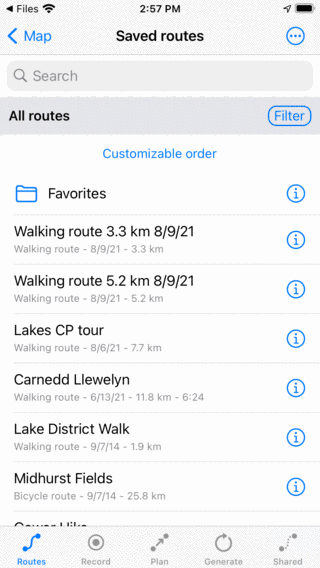
Ein Ordner „Favoriten“ wurde erstellt.
Der Ordner „Favoriten“ ist auf vergrößern Routenbildschirm mit einem Ordnersymbol aufgeführt.
Routen in Ordner verschieben
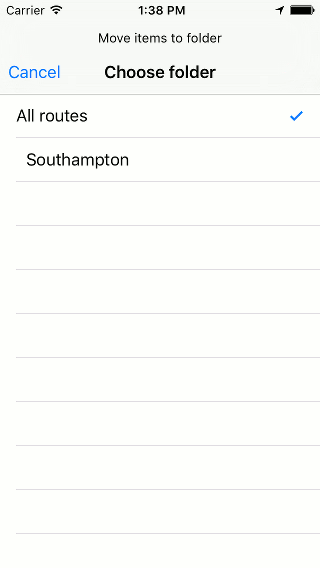
Um Routen in einen Ordner Nach verschieben, müssen Sie den Auswahlbildschirm öffnen, indem Sie vergrößern Routenbildschirm auf Mehr > Auswählen oder lange drücken. Auswählen Sie die zu verschiebenden Routen aus und klicken Sie auf das Ordnersymbol vergrößern der unten Werkzeugleiste. Dann wird der Bildschirm „Objekte in Ordner verschieben“ angezeigt, das Beispiel ist unten dargestellt:
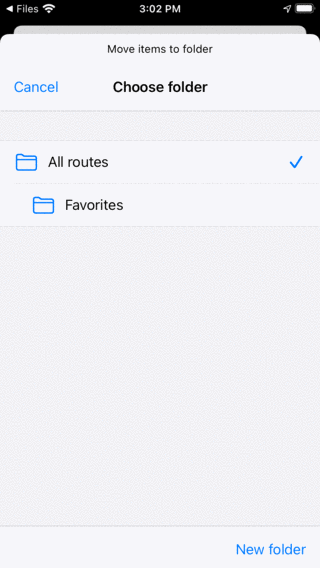
Elemente auf den Ordnerbildschirm verschieben.
Auf dem Bildschirm „Objekte in Ordner verschieben“ wird der Ordnerbaum angezeigt. Wenn Sie auf einen Ordner tippen, werden die ausgewählt Elemente in diesen Ordner verschoben und Sie kehren zum Routenbildschirm zurück.
Als Beispiel verschieben wir jetzt die Wegpunkte „Gower Hike“ und „Midhurst Fields“ in den Ordner „Favoriten“. Nachdem Sie die beiden Routen wie oben angegeben verschoben haben, sieht der Routenbildschirm wie folgt aus:
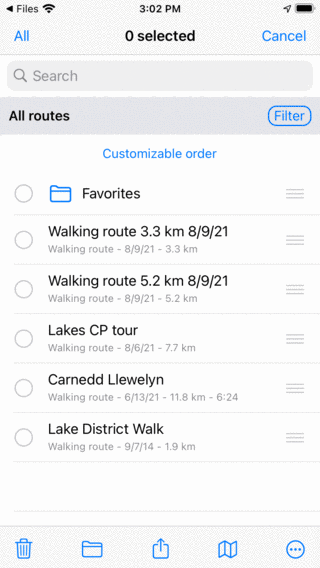
Der Routenbildschirm, nachdem zwei Routen in den Ordner „Favoriten“ verschoben wurden.
Auf dem Routenbildschirm sind die Routen ‚Gower Hike‘ und ‚Midhurst Fields‘ verschwunden. Sie sind jetzt vergrößern Ordner „Favoriten“ zu finden.
Einen Ordner öffnen
Um einen Ordner Nach öffnen, tippen Sie einfach auf das Ordnerelement vergrößern Routenbildschirm. Als Beispiel öffnen wir jetzt den Ordner „Favoriten“. Der Routenbildschirm sieht dann wie folgt aus:
Der Inhalt des Ordner „Favoriten“.
Die Routen „Gower Hike“ und „Midhurst Fields“ finden Sie jetzt vergrößern Ordner „Favoriten“.
Unter der Suchleiste können Sie den aktueller Standort vergrößern Ordnerbaum sehen. Wenn Sie auf „Alle Routen“ klicken, kehren Sie zum Stammordner zurück.
Inhalt des Ordner wird geladen
Um alle Routen vergrößern einen Ordner und seine untergeordneten Ordner Nach laden, drücken Sie die lange Taste auf einem Ordnerelement vergrößern Routenbildschirm, um den Auswahlmodus aufzurufen und den Ordner auszuwählen. Drücken Sie dann auf das Kartensymbol vergrößern der unten Werkzeugleiste, um den Inhalt des Ordner auf die Karte zu laden.
Tippen Sie alternativ auf die Info-Schaltfläche neben einem Ordner vergrößern dem Routenbildschirm. Drücken Sie dann oben rechts auf „Auf Karte anzeigen“, um alle Routen auf die Karte zu laden. Sie kehren zum Hauptbildschirm der Karte zurück und die Karte wird auf den Inhalt des Ordner gezoomt.
Inhalt des Ordner von der Karte entfernen
Um die Routen vergrößern einem Ordner und die untergeordneten Ordner von der Karte Nach entfernen, drücken Sie lange auf ein Ordnerelement vergrößern Routenbildschirm, um den Auswahlmodus aufzurufen und den Ordner auszuwählen. Tippen Sie dann vergrößern der unten Werkzeugleiste auf die Schaltfläche „Mehr“ und dann auf „Von Karte löschen“.
Tippen Sie alternativ zuerst auf die Info-Schaltfläche neben einem Ordner vergrößern Routenbildschirm, um den Bildschirm mit den Ordnerdetails zu öffnen. Drücken Sie dann oben rechts auf „Von Karte löschen“, um alle Routen von der Karte zu entfernen. Wenn „Auf der Karte angezeigt“ angezeigt wird, tippen Sie zuerst darauf, um alle Routen zu laden, gehen Sie dann zurück zum Routenbildschirm, um den Bildschirm mit den Ordnerdetails zu öffnen. Drücken Sie dann oben rechts auf „Von Karte löschen“.
Ordner umbenennen
Um einen Ordner umzubenennen, öffnen Sie zuerst den Routenbildschirm und tippen Sie auf die Info-Schaltfläche neben einem Ordnerelement, um den Bildschirm mit den Ordnerdetails Nach öffnen. Tippen Sie dann vergrößern der unten Werkzeugleiste auf „Bearbeiten“, ändern Sie den Namen und drücken Sie auf „Speichern“.