ルートの整理
フォルダを作成してルートをフォルダに移動することで、ルートを整理できます。また、ルート画面の「ルート」タブに表示されるルートの順序を変更することもできます。
フォルダーの作成
フォルダを作成するには、まずルート画面を開き、「ルート」タブを選択して保存したルートを表示します。次に [その他] (右上) > [新規フォルダ] を押します。新しいフォルダ画面が開きます。例を以下に示します。
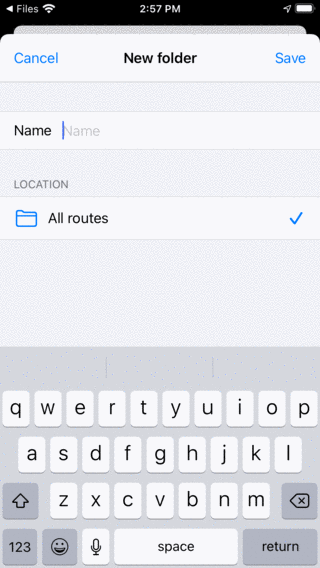
新規フォルダ画面
フォルダを作成するには、名前を入力する必要があります。オプションで、新しいフォルダを追加するフォルダツリーの場所を選択できます。これは常に、ルート画面で現在開いているフォルダーに最初に設定されます。location を押してフォルダを選択すると、その場所を別のフォルダに変更できます。名前を入力したら、[保存] を押して新しいフォルダを作成する必要があります。ルート画面に戻り、新しく作成されたフォルダがリストに表示されます。
タイトル:例として、「お気に入り」と入力し、「保存」を押して「お気に入り」フォルダを作成します。これで、ルートの画面は次のようになります。
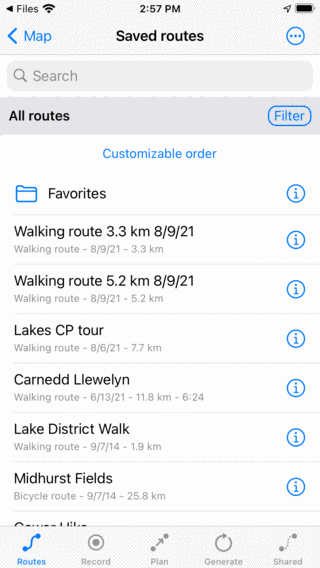
「お気に入り」フォルダが作成されました。
「お気に入り」フォルダは、ルート画面にフォルダアイコン付きで一覧表示されます。
ルートをフォルダに移動
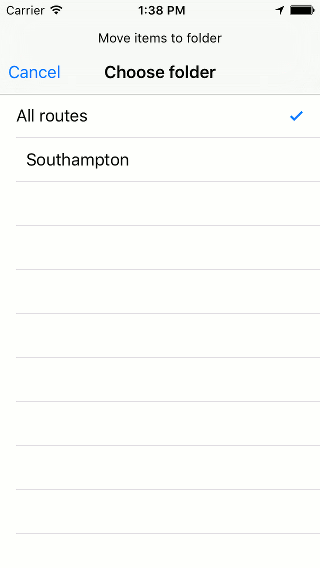
ルートをフォルダに移動するには、[その他] > [選択] を押すか、ルート画面の項目を長押しして選択画面を開く必要があります。移動するルートを選択し、下部のツールバーのフォルダアイコンを押します。すると、「アイテムをフォルダに移動」画面が表示されます。以下に例を示します。
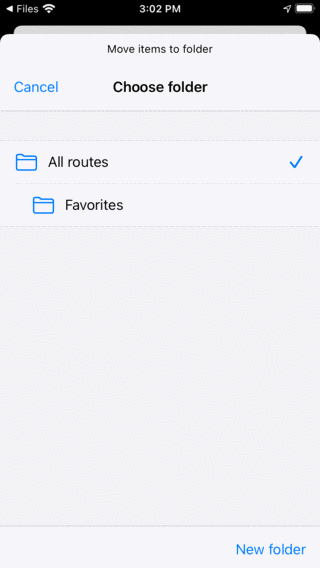
アイテムをフォルダ画面に移動します。
「アイテムをフォルダに移動」画面に、フォルダツリーが表示されます。フォルダをタップすると、選択したアイテムがそのフォルダに移動し、ルート画面に戻ります。
例として、ウェイポイント「ガワーハイク」と「ミッドハーストフィールド」を「お気に入り」フォルダに移動します。上に表示されているように 2 つのルートを移動すると、ルート画面は次のようになります。
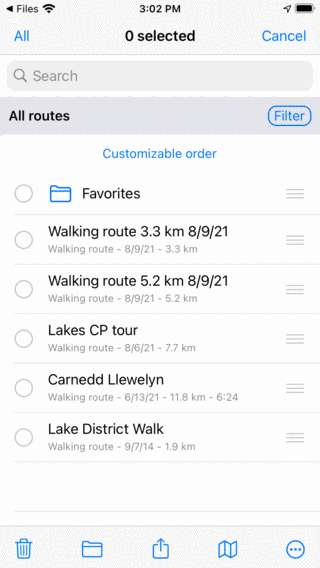
2つのルートを「お気に入り」フォルダに移動した後のルート画面
ルート画面の「ガワーハイク」と「ミッドハーストフィールズ」のルートが消えました。これで、「お気に入り」フォルダに表示されるようになりました。
フォルダを開く
フォルダを開くには、ルート画面のフォルダ項目をタップします。例として、「お気に入り」フォルダを開きます。するとルートの画面は以下のようになります。
「お気に入り」フォルダの内容。
「ガワーハイク」と「ミッドハーストフィールズ」のルートが「お気に入り」フォルダに表示されるようになりました。
検索バーの下には、フォルダツリーの現在の場所が表示されます。[すべてのルート] を押すと、ルートフォルダに戻ります。
フォルダの内容を読み込んでいます
フォルダとその子孫フォルダ内のすべてのルートを読み込むには、ルート画面でフォルダ項目を長押しして選択モードに入り、フォルダを選択します。次に、下部のツールバーのマップアイコンを押して、フォルダーの内容をマップ上にロードします。
または、ルート画面のフォルダーの横にある情報ボタンをタップします。次に、右上の [地図上に表示] を押して、地図上のすべてのルートを読み込みます。メインの地図画面に戻り、地図がフォルダの内容にズームされます。
マップからフォルダーの内容を削除する
フォルダ内のルートとその子孫フォルダをマップから削除するには、ルート画面でフォルダ項目を長押しして選択モードに入り、フォルダを選択します。次に、下部のツールバーの [その他] ボタンをタップし、[マップから削除] をタップします。
または、最初にルート画面のフォルダーの横にある情報ボタンをタップして、フォルダーの詳細画面を開きます。次に、右上の [マップから削除] を押して、マップからすべてのルートを削除します。「地図に表示」が表示されている場合は、まずそれをタップしてすべてのルートを読み込み、次にルート画面に戻ってフォルダの詳細画面を開きます。次に、右上の [マップから削除] を押します。
フォルダーの名前変更
フォルダーの名前を変更するには、まずルート画面を開き、フォルダーアイテムの横にある情報ボタンをタップしてフォルダーの詳細画面を開きます。次に、下部のツールバーの [編集] をタップして名前を変更し、[保存] を押します。