Organisere ruter
Du kan holde rutene dine organisert ved å opprette map per og flytte ruter til mapper. Det er også mulig å endre rekkefølgen på rutene som vises i «Ruter» -fanen på ruteskjermen.
Organisering av ruter ligner på å organisere veipunkter.
Opprette en mappe
For å opprette en mappe, åpne først rut eskjer men og velg fanen ’Ruter’ for å vise lagrede ruter. Trykk deretter Mer (øverst til høyre) > Ny mappe. Den nye mappeskjermen åpnes, et eksempel vises nedenfor:
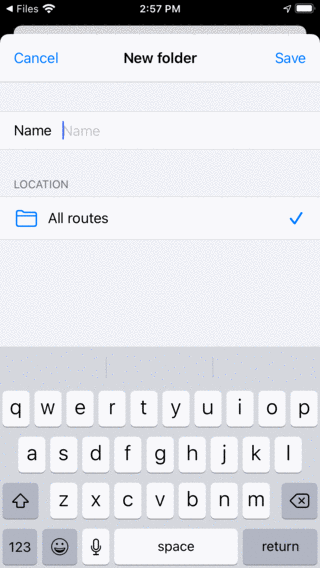
Den nye mappeskjermen</em>
Til å opprette en mappe må du skrive inn et navn. Eventuelt kan du velge plasseringen i mappetreet der den nye mappen skal legges til. Dette er alltid innledningsvis satt til den åpne mappen større i ruteskjermen. Hvis du trykker på plassering og velger en mappe, kan du endre plasseringen til en annen mappe. Når du har skrevet inn et navn, må du trykke ’Lagre’ for å opprette en ny mappe. Du kommer tilbake til ruteskjermen, og den nyopprettede mappen vises i listen.
Som et eksempel vil vi legge inn ’Favoritter’ og trykke ’Lagre’ for å opprette en ’Favoritter’-mappe. Skjermbildet for ruter ser nå ut som følger:
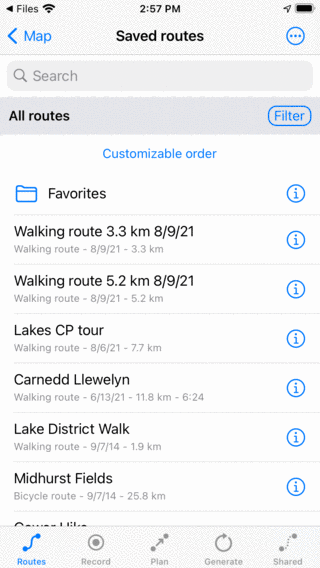
En «Favoritter» -mappe er opprettet</em>.
’Favoritter’-mappen er oppført i ruteskjermen med et mappeikon.
Flytte ruter til mappen
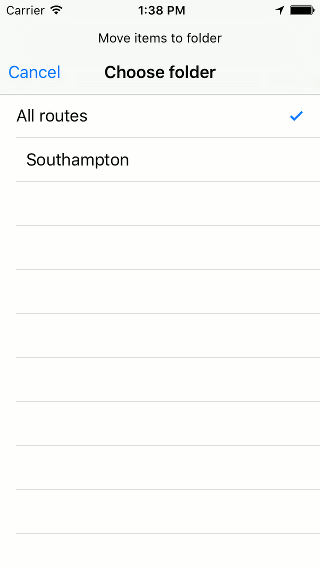
Til å flytte ruter til en mappe må du åpne valg skjermen ved å trykke Mer > Velge eller trykke lenge på et element i ruteskjermen. Velge rutene som skal flyttes, og trykk på mappeikonet større nederst på verktøylinjen. Deretter vises skjermbildet ’Flytt elementer til mappe’, eksemplet vises nedenfor:
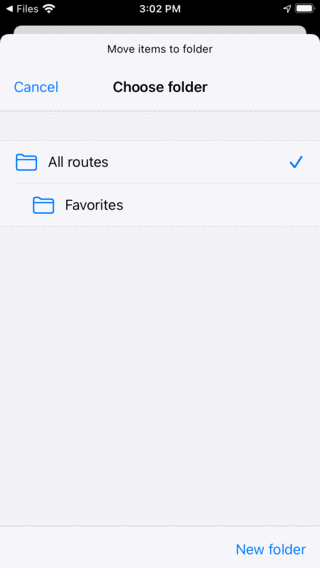
Flytt elementer til mappeskjerm.</em>
I skjermbildet ’Flytt elementer til mappe’ vises mappetreet. Hvis du trykker på en mappe, flyttes de valgte elementene til den mappen, og du kommer tilbake til ruteskjermen.
Som et eksempel vil vi nå flytte veipunktene ’Gower Hike’ og ’Midhurst Fields’ til ’Favoritter’-mappen. Etter å ha flyttet de to rutene som angitt ovenfor, ser ruteskjermen ut som følger:
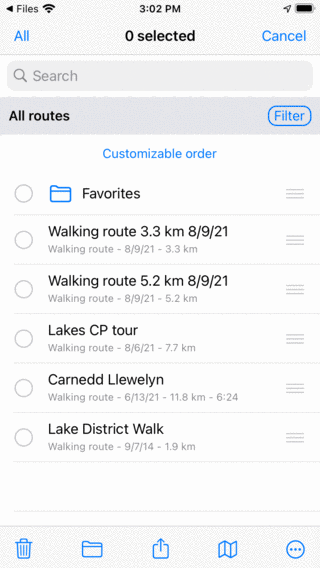
Ruteskjermen etter å ha flyttet to ruter inn i mappen ’Favoritter’</em>.
I ruteskjermen har rutene ’Gower Hike’ og ’Midhurst Fields’ forsvunnet. De kan nå bli funnet i mappen ’Favoritter’.
Åpne en mappe
Til å åpne en mappe trykker du bare på mappeelementet større på ruteskjermen. Som et eksempel åpner vi nå mappen ’Favoritter’. Skjermbildet for ruter vil da se slik ut:
Innholdet i mappen ’Favoritter’.</em>
Rutene ’Gower Hike’ og ’Midhurst Fields’ finner du nå i mappen ’Favoritter’-mappen.
Under søkefeltet kan du se den nåværende plasseringen i mappetreet. Hvis du trykker på «Alle ruter», kommer du tilbake til rotmappen.
Laster inn innholdet i mappen
For å laste inn alle ruter i en mappe og dens etterfølgende mapper, trykk lenge på et mappeelement i ruteskjermen for å gå inn i valgmodus og velge mappen. Trykk deretter på kartikonet større i den nederste verktøylinjen for å laste innholdet i mappen på kartet.
Alternativt kan du trykke på informasjonsknappen ved siden av en mappe større i ruteskjermen. Trykk deretter på «Vis på kart» øverst til høyre for å laste inn alle ruter på kartet. Du kommer tilbake til hovedkartskjermen, og kartet blir zoomet til innholdet i mappen.
Fjerner innholdet i mappen fra kartet
For å fjerne rutene i en mappe og de etterfølgende mappene fra kartet, trykk lenge på et mappeelement i ruteskjermen for å gå inn i valgmodus og velge mappen. Trykk deretter på mer-knappen i den nederste verktøylinjen og trykk deretter på ’Fjern fra kart’.
Alternativt trykker du først på informasjonsknappen ved siden av en mappe på ruteskjermen for å åpne mappedetaljer-skjermen. Trykk deretter på ’Fjern fra kart’ øverst til høyre for å fjerne alle ruter fra kartet. Hvis «Vist på kart» vises, trykk først på den for å laste inn alle ruter, og gå deretter tilbake til ruteskjermen for å åpne mappedetaljer-skjermen. Trykk deretter på «Fjern fra kart» øverst til høyre.
Gi nytt navn til mapper
For å gi nytt navn til en mappe, åpner du først ruteskjermen og trykker på informasjonsknappen ved siden av et mappeelement for å åpne skjermbildet for mappedetaljer. Trykk deretter på ’Rediger’ i den nederste verktøylinjen, endre navnet og trykk ’Lagre’.