Organisera rutter
Du kan hålla rutterna organiserade genom att skapa mappar och flytta rutter till mappar. Det är också möjligt att ändra ordningen på rutterna som visas i fliken ”Rutter” på ruttskärmen.
Att organisera rutter liknar att organisera väg punkter.
Skapa en katalog
För att skapa en mapp, öppna först rut tskärmen och välj fliken ”Rutter” för att visa dina sparade rutter. Tryck sedan på Mer (överst till höger) > Ny katalog. Den nya katalogskärmen öppnas, ett exempel visas nedan:
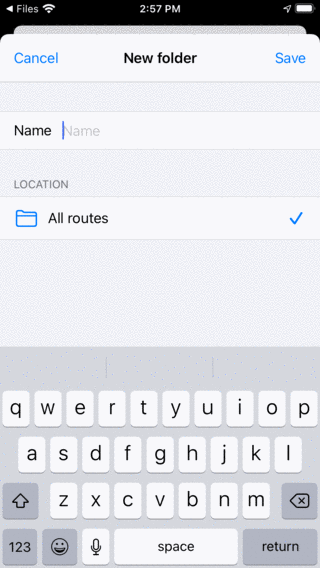
Den nya katalogskärmen
Till att skapa en katalog måste du ange ett namn. Alternativt kan du välja platsen i mappträdet där den nya mappen ska läggas till. Detta är alltid initialt inställt på den för närvarande öppnade katalogen i ruttskärmen. Om du trycker på plats och väljer en mapp kan du ändra platsen till en annan mapp. När du har angett ett namn måste du trycka på ”Spara” för att skapa en ny katalog. Du kommer tillbaka till ruttskärmen och den nyskapade katalogen visas i listan.
Som ett exempel kommer vi att ange ”Favoriter” och trycka på ”Spara” för att skapa en ”Favoriter” -katalog. Skärmen för rutter ser nu ut som följer:
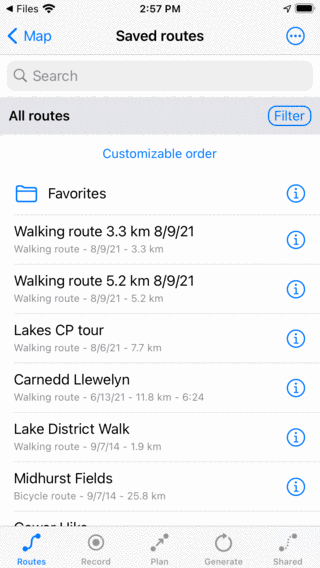
En ”Favoriter” -katalog har skapats.
”Favoriter” -mappen visas i ruttskärmen med en mappikon.
Flytta rutter till katalogen
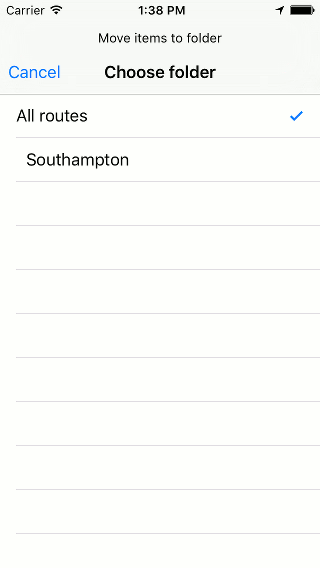
Till att flytta rutter till en katalog måste du öppna urval sskärmen genom att trycka på Mer > Välj eller trycka länge på ett element i ruttskärmen. Välj de rutter som ska flyttas och tryck på katalogikonen i det nedre verktygsfältet. Då visas skärmen ”Flytta objekt till mapp”, exempel visas nedan:
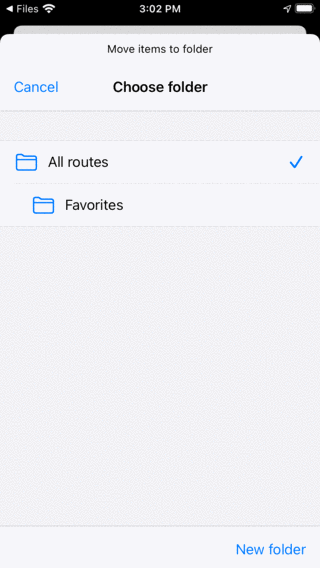
Flytta poster till katalogskärmen.
På skärmen ”Flytta objekt till mapp” visas mappträdet. Om du trycker på en mapp flyttas de valda elementen till den mappen och du kommer tillbaka till ruttskärmen.
Som ett exempel flyttar vi nu vägpunkterna ”Gower Hike” och ”Midhurst Fields” till mappen ”Favoriter”. Efter att ha flyttat de två rutterna som anges ovan ser ruttskärmen ut som följer:
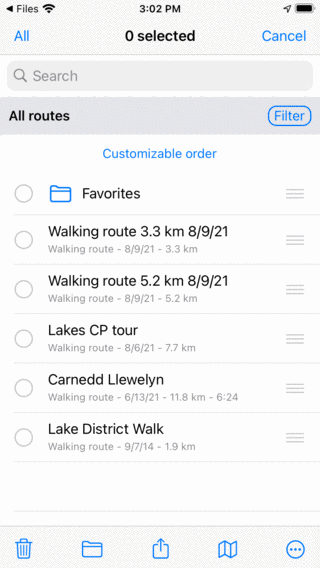
Ruttskärmen efter att ha flyttat två rutter till katalogen ’Favoriter’.
På ruttskärmen har rutterna ”Gower Hike” och ”Midhurst Fields” försvunnit. De finns nu i katalogen ’Favoriter’.
Öppna en katalog
Till att öppna en mapp trycker du bara på mappelementet i ruttskärmen. Som ett exempel öppnar vi nu katalogen ’Favoriter’. Skärmen för rutter kommer då att se ut som följer:
Innehållet i katalogen ”Favoriter”.
Rutterna ”Gower Hike” och ”Midhurst Fields” finns nu i mappen ”Favoriter”.
Under sökfältet kan du se den nuvarande platsen i katalogträdet. Om du trycker på ”Alla rutter” kommer du tillbaka till rotkatalogen.
Läser in innehållet i katalogen
För att läsa in alla rutter i en mapp och dess underordnade mappar trycker du länge på ett mappebjekt i ruttskärmen för att gå till urvalsläget och välja mappen. Tryck sedan på kartikonen i det nedre verktygsfältet för att ladda innehållet i katalogen på kartan.
Alternativt kan du trycka på informationsknappen bredvid en katalog i ruttskärmen. Tryck sedan på ”Visa på karta” överst till höger för att ladda alla rutter på kartan. Du kommer tillbaka till huvudkartskärmen och kartan zoomas till innehållet i katalogen.
Ta bort innehållet i katalogen från kartan
För att ta bort rutter i en mapp och dess underordnade mappar från kartan trycker du länge på ett mappebjekt i ruttskärmen för att gå till urvalsläget och välja mappen. Tryck sedan på mer-knappen i den nedre verktygsfältet och tryck sedan på ”Ta bort från karta”.
Alternativt trycker du först på informationsknappen bredvid en katalog i ruttskärmen för att öppna mappinformationsskärmen. Tryck sedan på ”Ta bort från kartan” längst upp till höger för att ta bort alla rutter från kartan. Om ”Visas på kartan” visas trycker du först på den för att ladda alla rutter och går sedan tillbaka till ruttskärmen för att öppna skärmen för kataloginformation. Tryck sedan på ”Ta bort från kartan” överst till höger.
Byta namn på kataloger
För att byta namn på en mapp öppnar du först ruttskärmen och trycker på informationsknappen bredvid ett mappebjekt för att öppna mappinformationsskärmen. Tryck sedan på ”Redigera” i det nedre verktygsfältet, ändra namnet och tryck på ”Spara”.