Ta bort rutter
För att ta bort en rutt från din enhet måste du först öppna skärmen för ruttinformation.
Du kan göra detta genom att trycka på informationsknappen till höger om en rutt i skärmen för sparade rutter eller genom att trycka på en rutt som laddas på kartan.
Ett exempel på skärmen för ruttinformation visas nedan:
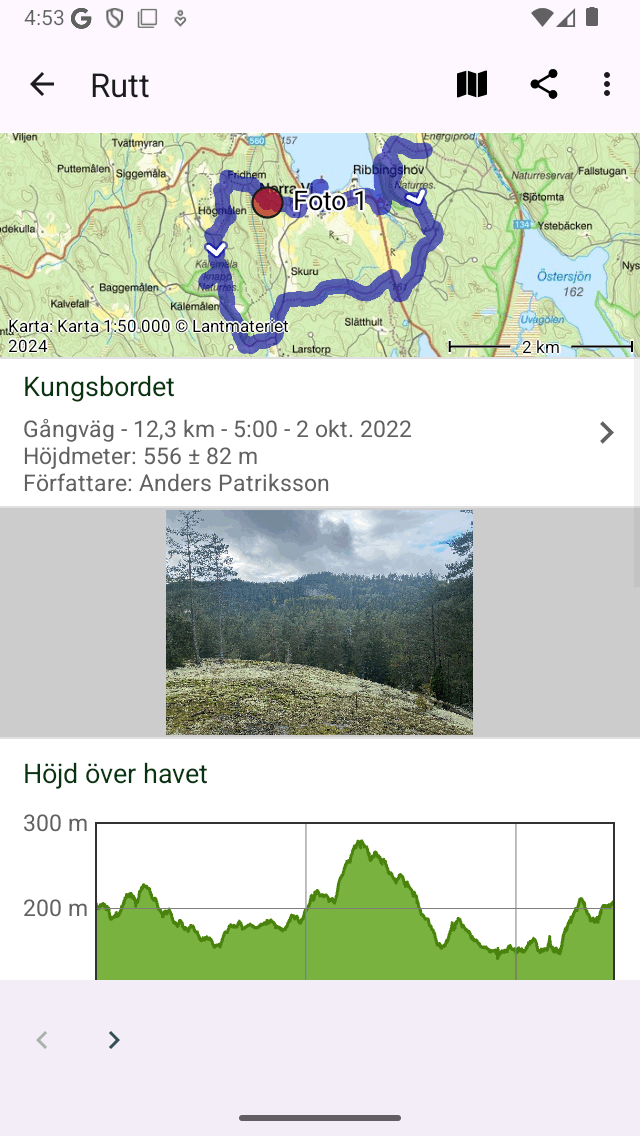
Skärmen för ruttinformation.
Du kan ta bort rutten från enheten genom att trycka på Mer > Ta bort i överst på skärmen för ruttinformation. En popup visas där du måste bekräfta borttagningen som visas nedan:
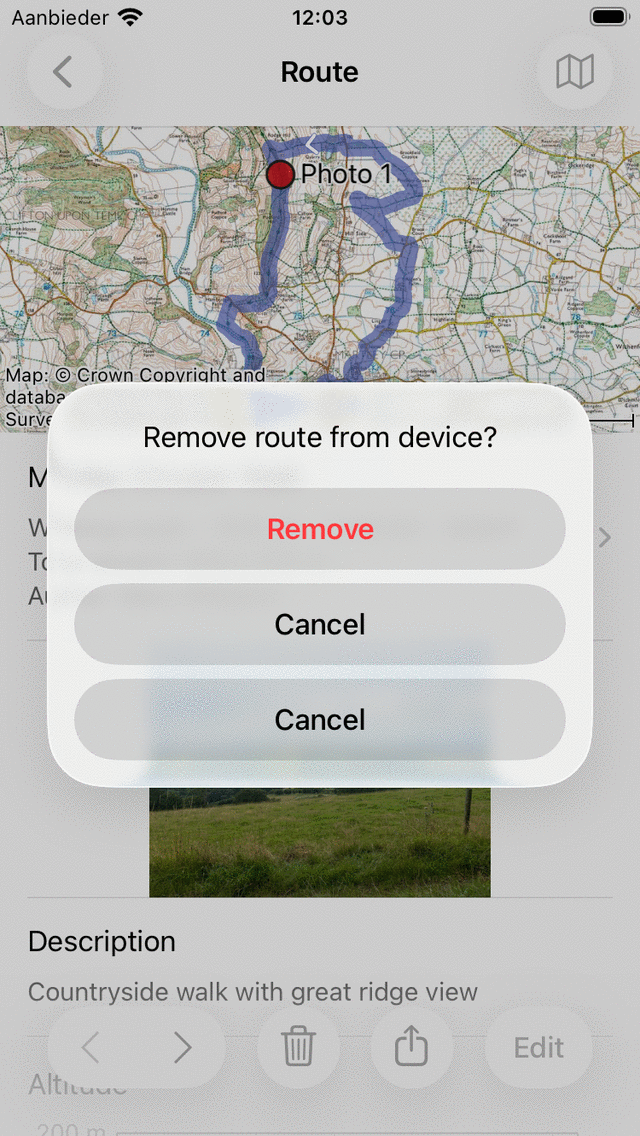
Popup-fönstret Ta bort.
Om du trycker på ”Ta bort” kommer rutten att tas bort från din enhet.
Det är också möjligt att ta bort flera rutter samtidigt. Öppna skärmen för sparade rutter (Meny > Rutter > Sparade rutter). Tryck på ”Mer > Välj” och välj rutter som behöver tas bort. Nästa tryck på papperskorgen längst upp på skärmen och bekräfta borttagningen.
Om du bara vill ta bort en rutt från kartan (och inte från enheten) måste du trycka på kartan med snedstreck ikon i ruttinformationsskärmen.