Recherche d’itinéraires
Sur l”écran des itinéraires enregistrés, vous pouvez rechercher des itinéraires en saisissant des mots clés dans la barre de recherche et en appliquant des filtres. De plus, vous pouvez trier les itinéraires avant de différentes manières.
Recherche d’itinéraires à l’aide de mots clés
Si vous saisissez un mot clé dans la barre de recherche en haut de la liste des itinéraires, seuls les itinéraires dont le titre, la description ou l’auteur sont indiqués seront affichés. Rechercher ne fait pas la distinction majuscules/minuscules. Si vous effectuez une recherche dans un dossier, tous les résultats de recherche dans les dossiers descendants seront également affichés. Si un filtre est appliqué, la recherche se limitera aux itinéraires filtrés.
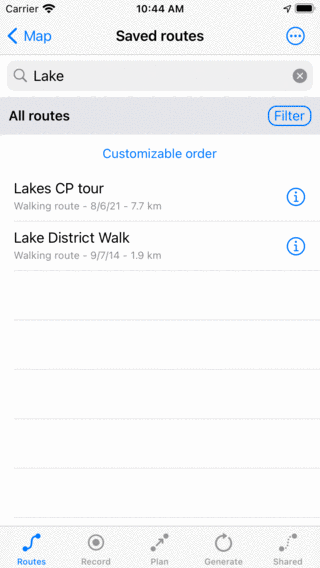
À la recherche de « Pierre »
Tri des itinéraires
Sous le dossier/la barre de filtre, sous la barre de recherche, la méthode de tri actuelle est affichée au milieu. Si vous appuyez sur le bouton de tri, vous pouvez modifier la méthode de tri actuelle entre :
Les derniers itinéraires ajoutés en haut de page : Les derniers itinéraires ajoutés se trouvent en haut.
En tête les plus proches : Les itinéraires sont triés en fonction de la distance entre le point de départ ou d’arrivée et votre localisation actuelle, le plus proche se trouve en haut.
Le plus proche du centre sur la carte en haut de la carte : Les itinéraires sont triés en fonction de la distance entre le point de départ/arrivée et le centre de la carte actuellement visible. Si vous déplacez la carte et que vous rouvrez l’écran des itinéraires enregistrés, vous pourriez avoir un autre ordre.
En tête les plus récents : Les itinéraires sont triés en fonction de leur heure de création, le plus récent se trouve en haut de page.
En tête les plus longs : Les itinéraires sont triés par longueur, le plus long se trouve en haut.
En tête les plus courts : Les itinéraires sont triés par longueur, le plus court se trouve en haut.
En tête les plus anciens : Les itinéraires sont triés en fonction de leur date de création, le plus ancien se trouve en haut.
Éléments les plus récemment mis à jour en tête de liste : Les itinéraires sont triés en fonction de l’heure de leur dernière modification, les itinéraires les plus récemment modifiés se trouvent en haut de la page.
Éléments les moins récemment mis à jour en tête de liste : Les itinéraires sont triés en fonction de l’heure à laquelle ils ont été modifiés pour la dernière fois, tandis que les itinéraires modifiés le plus long se trouvent en haut.
Alphabétique : Les itinéraires sont triés avant l’ordre alphabétique.
Ordre alphabétique inversé : les itinéraires sont triés par ordre alphabétique inversé
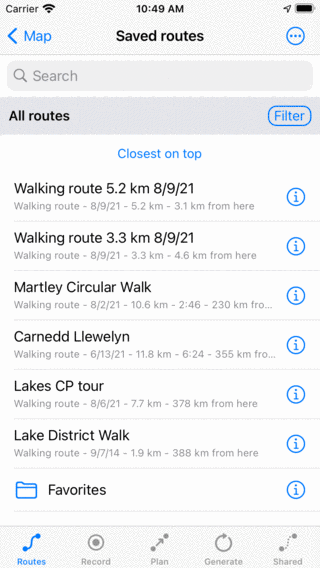
Tri des itinéraires en fonction de la distance par rapport à la localisation actuelle.
Filtrer les itinéraires
Il est également possible de filtrer les itinéraires en fonction de leur localisation, de leur longueur et de leur type. Pour activer un filtre, appuyez sur le bouton du filtre sur l’écran des itinéraires (juste en dessous de la barre de recherche à droite). Si le filtre est activé, le bouton du filtre est sur fond bleu, comme avant la figure ci-dessous. Si le filtre est désactivé, seul le bord du bouton du filtre est bleu, comme avant la figure ci-dessus.
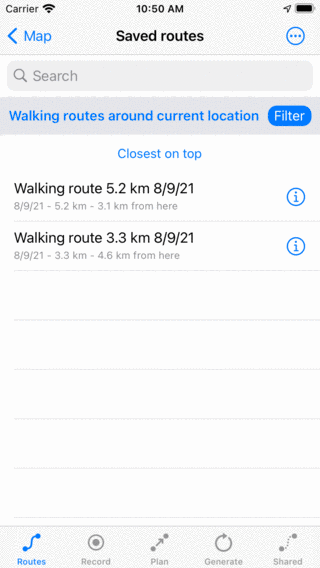
Un filtre est activé.
Dans la figure ci-dessus, vous voyez un exemple de filtre activé. Sous la barre de recherche, à gauche, vous trouverez la description du filtre actuellement actif. Ici, les itinéraires sont filtrés par localisation, seuls les itinéraires situés dans un rayon de 100 km de la localisation actuelle sont affichés. Si vous appuyez sur la description du filtre, vous pouvez modifier le filtre actuel. Vers le désactiver, touchez le bouton du filtre.
Vers modifier un filtre, touchez le bouton du filtre pour l’activer. Appuyez ensuite sur la description du filtre pour modifier le filtre actuel. L’écran suivant s’affichera avant, vous pourrez modifier le filtre actuel :
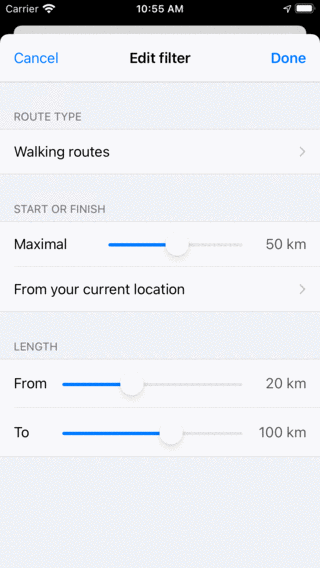
Modifier un filtre.
Filtrage par type d’itinéraire
Dans la section « Type d’itinéraire », vous pouvez filtrer les itinéraires en fonction de leur type, comme par exemple « Itinéraires pédestres ». Si vous choisissez « Tous les itinéraires », les itinéraires ne sont pas filtrés en fonction du type d’itinéraire.
Filtrage par localisation
Dans la section « Départ ou fin », vous pouvez modifier les propriétés du filtre de localisation. Le curseur peut être déplacé pour déterminer la distance maximale entre le départ ou l’arrivée d’un itinéraire indiqué et un point précis. En dessous du curseur, le point est affiché. Dans l’exemple ci-dessus, il s’agit de la localisation actuelle. Si vous appuyez dessus, vous pouvez modifier le point actuel comme suit :
Partout : Il n’y a pas de filtrage par localisation.
Localisation actuelle : Seuls les itinéraires situés à une certaine distance de la localisation actuelle sont affichés.
Partie visible de la carte : Seuls les itinéraires se situant dans les limites de la partie actuellement visible de la carte principale sont affichés avant l’écran des itinéraires.
Dans la zone sélectionnée : une carte s’affichera avant laquelle vous pourrez définir une zone. Il est même possible de faire pivoter la carte pour faire une sélection spéciale. Seuls les itinéraires dont le point de départ ou d’arrivée se situe dans la zone sélectionnée seront affichés si ce filtre est activé.
Localisation personnalisée : si vous saisissez une position ou des coordonnées personnalisées, seuls les itinéraires situés à une certaine distance de la position saisie sont affichés.
Filtrage en fonction de la longueur de l’itinéraire
Dans la section « Longueur », vous pouvez définir la longueur minimale et maximale des itinéraires filtrés.