Búsqueda de rutas
En la pantalla de rutas guardadas puede buscar rutas introduciendo palabras clave en la barra de búsqueda y aplicando filtros. Además, puede ordenar las rutas dentro de varias formas.
Búsqueda de rutas con palabras clave
Si introduce una palabra clave en la barra de búsqueda de arriba de la lista de rutas, solo se mostrarán las rutas que tengan la palabra clave en el título, la descripción o el autor. Buscar no distingue entre mayúsculas y minúsculas. Si busca en una carpeta, también se mostrarán todos los resultados de la búsqueda en las carpetas descendientes. Si se aplica un filtro, la búsqueda se limitará a las rutas filtradas.
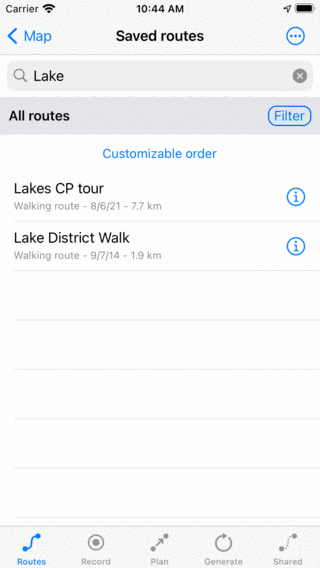
Buscando en «Piedra»
Clasificación de rutas
Debajo de la barra de carpetas/filtros, debajo de la barra de búsqueda, el método de clasificación actual aparece en el centro. Si toca el botón de clasificación, puede cambiar el método de clasificación actual entre:
La más reciente en la parte superior: las rutas añadidas más recientemente están en la parte superior.
Las más cercanas en la parte superior: las rutas se ordenan según la distancia desde el punto de inicio o final hasta su ubicación actual, la más cercana está en la parte superior.
Más cerca del centro en la parte superior del mapa: Las rutas se ordenan según la distancia desde el punto de inicio o meta hasta el centro del mapa visible actualmente. Si mueve el mapa y vuelve a abrir la pantalla de rutas guardadas, podría obtener un pedido diferente.
Las más nuevas en la parte superior: las rutas están ordenadas según su hora de creación, las más nuevas aparecen en la parte superior.
Las más largas en la parte superior: las rutas están ordenadas por longitud, la más larga está en la parte superior.
Las más cortas en la parte superior: las rutas están ordenadas por longitud, la más corta está en la parte superior.
Las más antiguas en la parte superior: las rutas están ordenadas según su hora de creación, la más antigua está en la parte superior.
Aactualizadas más recientemente en la parte superior: Las rutas están ordenadas según la hora en que se cambiaron por última vez, las rutas que se cambiaron más recientemente aparecen en la parte superior.
Actualizado menos recientemente en la parte superior: Las rutas se ordenan según la hora en que se cambiaron por última vez, las rutas que se cambiaron más largas aparecen en la parte superior.
Alfabético: las rutas están ordenadas alfabéticamente.
Alfabético invertido: las rutas están ordenadas en orden alfabético inverso
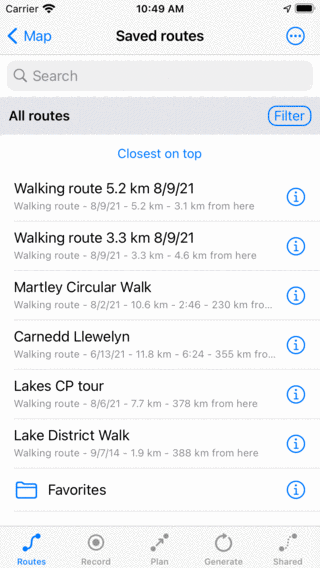
Clasificar las rutas según la distancia hasta la ubicación actual.
Filtrar rutas
También es posible filtrar las rutas por ubicación, longitud y tipo. Hasta activar un filtro, pulse el botón de filtro dentro de la pantalla de rutas (justo debajo de la barra de búsqueda de la derecha). Si el filtro está activado, el botón de filtro tiene un fondo azul, como en la siguiente figura. Si el filtro está desactivado, solo el borde del botón de filtro es azul, como en la figura anterior.
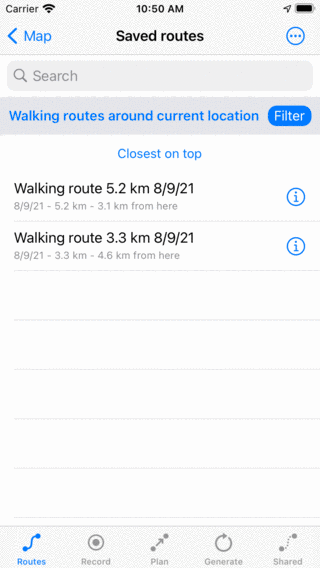
Hay un filtro activado.
En la figura de arriba puede ver un ejemplo de filtro activado. Debajo de la barra de búsqueda de la izquierda verá una descripción del filtro activo actualmente. Aquí las rutas se filtran por ubicación, solo se muestran las rutas que estén a menos de 100 km de la ubicación actual. Si toca la descripción del filtro puede modificar el filtro actual. Hasta desactivar el filtro, toque el botón de filtro.
Hasta editar un filtro, toque el botón de filtro para activarlo. A continuación, toque la descripción del filtro para modificar el filtro actual. Aparecerá la siguiente pantalla dentro de la que puede cambiar el filtro actual:
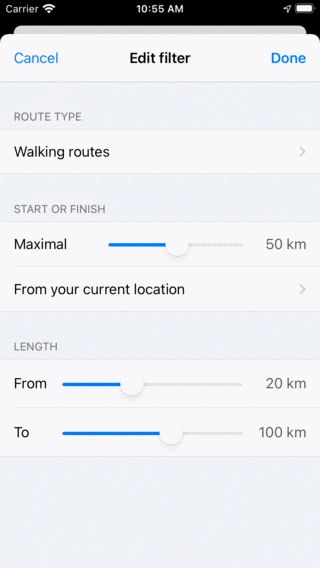
Modificar un filtro.
Filtrar por tipo de ruta
En la sección «Tipo de ruta» puede filtrar las rutas por tipo de ruta, como, por ejemplo, «Rutas a pie». Si elige «Todas las rutas», las rutas no se filtran por tipo de ruta.
Filtrar por ubicación
En la sección «Empezar o terminar» puede cambiar las propiedades del filtro de ubicación. El control deslizante se puede mover para determinar la distancia máxima desde el inicio o el final de una ruta mostrada hasta un punto específico. Debajo del control deslizante, aparece el punto. En el ejemplo anterior, esta es la ubicación actual. Si lo toca, puede cambiar el punto actual por:
En cualquier parte: no hay ningún filtro de ubicación.
Ubicación actual: solo se muestran las rutas que se encuentran a una distancia determinada de la ubicación actual.
Parte visible del mapa: en la pantalla de rutas solo se muestran las rutas que están dentro de los límites de la parte visible actualmente del mapa principal.
Dentro de la zona seleccionada: Se mostrará una vista de mapa en la que puede configurar un área. Incluso es posible girar el mapa para hacer una selección especial. Si este filtro está activado, solo se mostrarán las rutas que tengan sus puntos de inicio o meta dentro del área seleccionada.
Ubicación personalizada: si introduce una ubicación o coordenadas personalizadas, solo se muestran las rutas que se encuentren a una distancia determinada de la ubicación introducida.
Filtrar por la longitud de la ruta
En la sección «Longitud» puede establecer la longitud mínima y máxima de las rutas filtradas.