Percorsi di ricerca
Nella schermata dei percorsi salvati puoi cercare i percorsi inserendo parole chiave nella barra di ricerca e applicando filtri. Inoltre puoi ordinare i percorsi in vari modi.
Ricerca di percorsi con parole chiave
Se inserisci una parola chiave nella barra di ricerca nella parte superiore dell’elenco degli itinerari, verranno mostrati solo i percorsi che hanno la parola chiave nel titolo, nella descrizione o nell’autore. La ricerca non distingue tra maiuscole e minuscole. Se si esegue la ricerca in una cartella, verranno visualizzati anche tutti i risultati della ricerca nelle cartelle discendenti. Se viene applicato un filtro, la ricerca si limiterà ai percorsi filtrati.
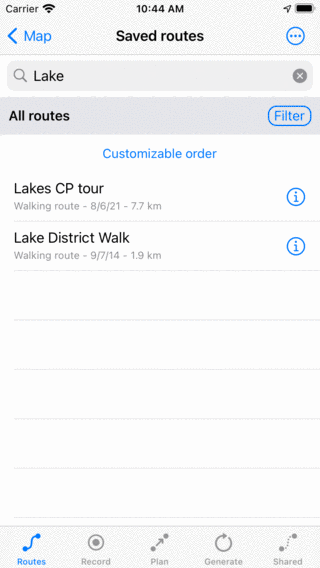
Searching on “Stone”
Ordinamento dei percorsi
Sotto la barra della cartella/filtro sotto la barra di ricerca, al centro viene visualizzato il metodo di ordinamento corrente. Se tocchi il pulsante di ordinamento puoi modificare il metodo di ordinamento corrente tra:
I percorsi aggiunti più recenti sono in cima.
Il più vicino in alto: i percorsi sono ordinati in base alla distanza del punto di partenza o di arrivo dalla posizione corrente, il più vicino è in alto.
Il più vicino al centro sulla mappa in alto: i percorsi sono ordinati in base alla distanza dal punto di partenza/arrivo al centro della mappa attualmente visibile. Se sposti la mappa e riapri la schermata dei percorsi salvati, potresti ottenere un ordine diverso.
I più recenti in alto: i percorsi sono ordinati in base all’ora di creazione, il più recente è in alto.
Il più lungo in alto: i percorsi sono ordinati in base alla lunghezza, il più lungo è in alto.
Il più breve in alto: I percorsi sono ordinati in base alla lunghezza, il più breve è in alto.
Il più vecchio in alto: i percorsi sono ordinati in base all’ora di creazione, il più vecchio è in cima.
Ultimo aggiornamento in alto: I percorsi sono ordinati in base all’ora in cui sono stati modificati l’ultima volta, i percorsi modificati più di recente sono in cima.
Aggiornamento meno recente in alto: i percorsi sono ordinati in base all’ora in cui sono stati modificati l’ultima volta, i percorsi modificati più a lungo sono in cima.
Alfabetico: I percorsi sono ordinati in ordine alfabetico.
Alfabetico invertito: i percorsi sono ordinati in ordine alfabetico inverso
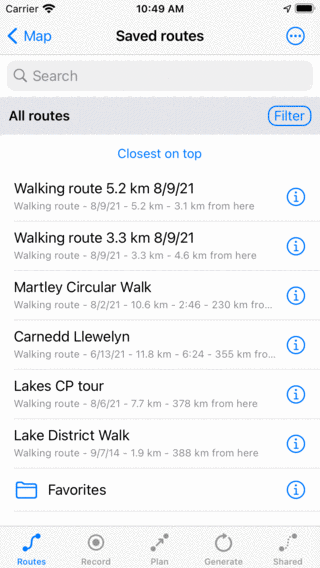
Ordinamento dei percorsi in base alla distanza dalla posizione corrente.
Percorsi di filtraggio
È anche possibile filtrare i percorsi in base alla posizione, alla lunghezza e al tipo. Per abilitare un filtro, tocca il pulsante del filtro nella schermata dei percorsi (appena sotto la barra di ricerca sul lato destro). Se il filtro è abilitato, il pulsante del filtro ha uno sfondo blu, come nella figura seguente. Se il filtro è disabilitato, solo il bordo del pulsante del filtro è blu, come nella figura precedente.
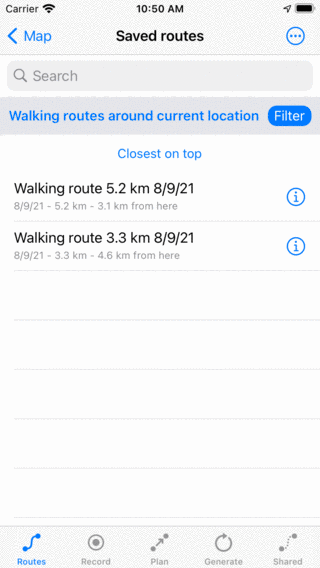
Un filtro è abilitato.
Nella figura sopra è riportato un esempio di filtro abilitato. Sotto la barra di ricerca sul lato sinistro viene visualizzata una descrizione del filtro attualmente attivo. Qui i percorsi sono filtrati in base alla posizione, vengono mostrati solo i percorsi entro 100 km dalla posizione corrente. Se tocchi la descrizione del filtro puoi modificare il filtro corrente. Per disattivare il filtro, tocca il pulsante del filtro.
Per modificare un filtro, tocca il pulsante del filtro per abilitare il filtro. Quindi tocca la descrizione del filtro per modificare il filtro corrente. Verrà visualizzata la seguente schermata in cui è possibile modificare il filtro corrente:
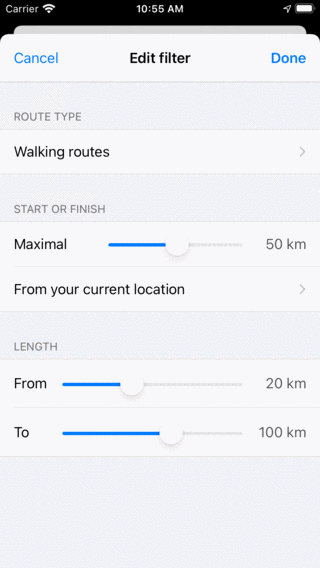
Modifica di un filtro.
Filtraggio in base al tipo di percorso
Nella sezione «Tipo di percorso» puoi filtrare i percorsi in base al tipo di percorso, ad esempio «Percorsi a piedi». Se scegli «Tutti i percorsi», i percorsi non vengono filtrati in base al tipo di percorso.
Filtraggio in base alla posizione
Nella sezione «Inizio o fine» puoi modificare le proprietà del filtro di posizione. Il cursore può essere spostato per determinare la distanza massima tra l’inizio o la fine di un percorso mostrato verso un punto specifico. Sotto il cursore, viene visualizzato il punto. Nell’esempio precedente questa è la posizione corrente. Se lo tocchi, puoi cambiare il punto corrente in:
Ovunque: non ci sono filtri sulla posizione.
Posizione attuale: vengono mostrati solo i percorsi entro una certa distanza dalla posizione corrente.
Parte visibile della mappa: nella schermata dei percorsi vengono visualizzati solo i percorsi che si trovano entro i limiti della parte attualmente visibile della mappa principale.
All’interno dell’area selezionata: verrà mostrata una mappa in cui è possibile impostare un’area. È anche possibile ruotare la mappa per effettuare una selezione speciale. Se questo filtro è abilitato, verranno mostrati solo i percorsi che hanno il punto di partenza o di arrivo nell’area selezionata.
Posizione personalizzata: se si inserisce una posizione o coordinate personalizzate, vengono visualizzati solo i percorsi entro una certa distanza dalla posizione inserita.
Filtraggio in base alla lunghezza del percorso
Nella sezione “Lunghezza” puoi impostare la lunghezza minima e massima dei percorsi filtrati.