Estendere un percorso
Per estendere un percorso, vai prima alla schermata dei dettagli del percorso e tocca Modifica > Modifica traccia del percorso in basso a destra dello schermo.
Il percorso verrà caricato nel route planner. Assicurati che il mezzo di trasporto sia impostato correttamente.
Estendere il percorso alla fine
Per estendere un percorso alla fine, tocca l’ultimo punto del percorso in modo che diventi selezionato e verde. Ora puoi aggiungere un punto del percorso premendo a lungo sulla mappa. Apparirà un punto del percorso blu come nell’esempio seguente:
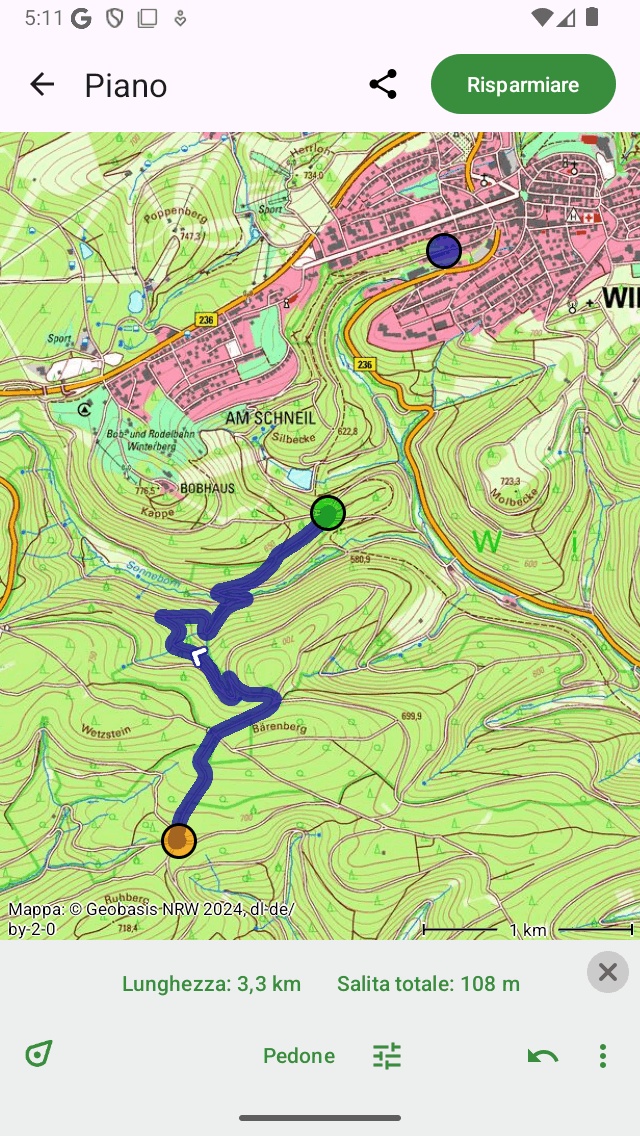
Finché tieni premuto il dito sulla mappa, puoi trascinare il punto blu del percorso nella posizione desiderata.
Se si rilascia il dito, verrà tracciato un percorso dal punto verde del percorso al punto del percorso aggiunto. Il punto del percorso aggiunto verrà selezionato e colorato in verde. Di seguito è riportato un esempio di estensione del percorso nella figura precedente.
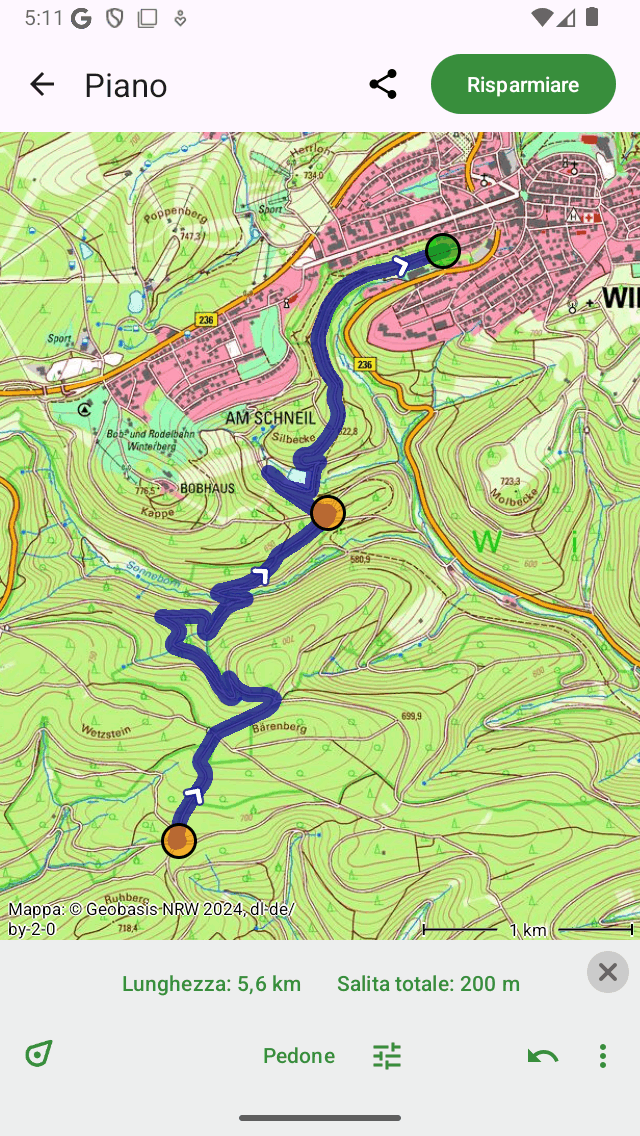
Il percorso viene esteso fino al punto del percorso aggiunto.
Se lo desideri, puoi estendere ulteriormente il percorso aggiungendo più punti di percorso.
Ora puoi salvare il percorso esteso premendo «Salva» in alto a destra dello schermo. Un percorso salvato verrà sempre memorizzato come nuovo percorso.
Estendere il percorso all’inizio
Per estendere un percorso all’inizio, seleziona il primo punto del percorso toccandolo in modo che diventi verde. Quindi tocca il primo punto del percorso una seconda volta, in modo che diventi viola come nella figura seguente:
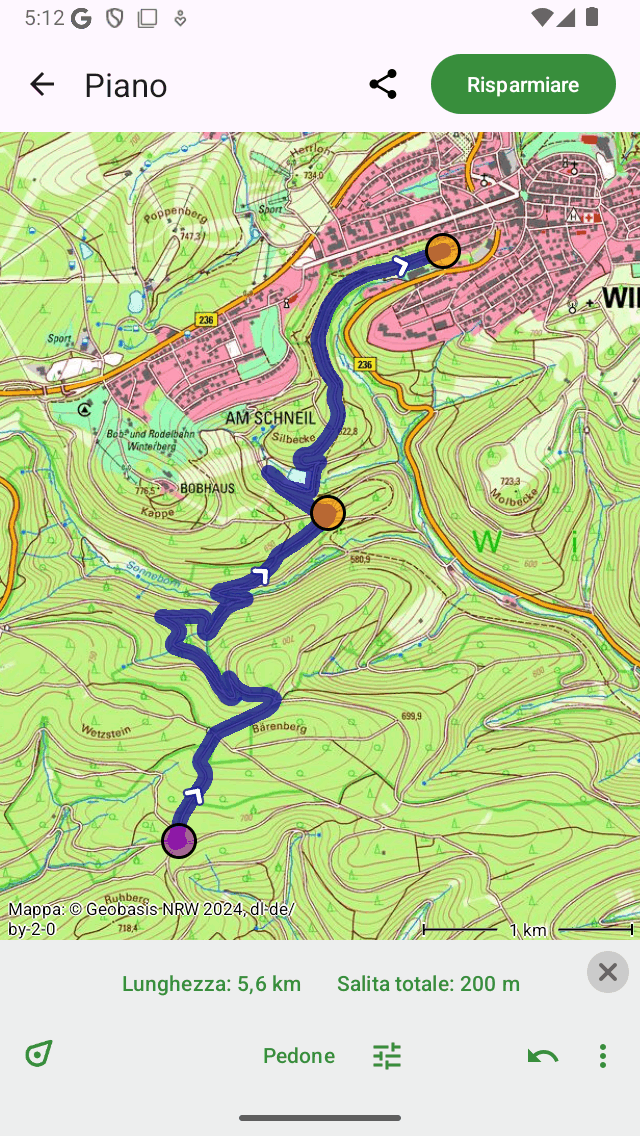
Il primo punto del percorso è viola.
Quindi aggiungi un nuovo punto del percorso premendo a lungo sulla mappa. Verrà tracciato un percorso dal punto aggiunto al punto di partenza originale.
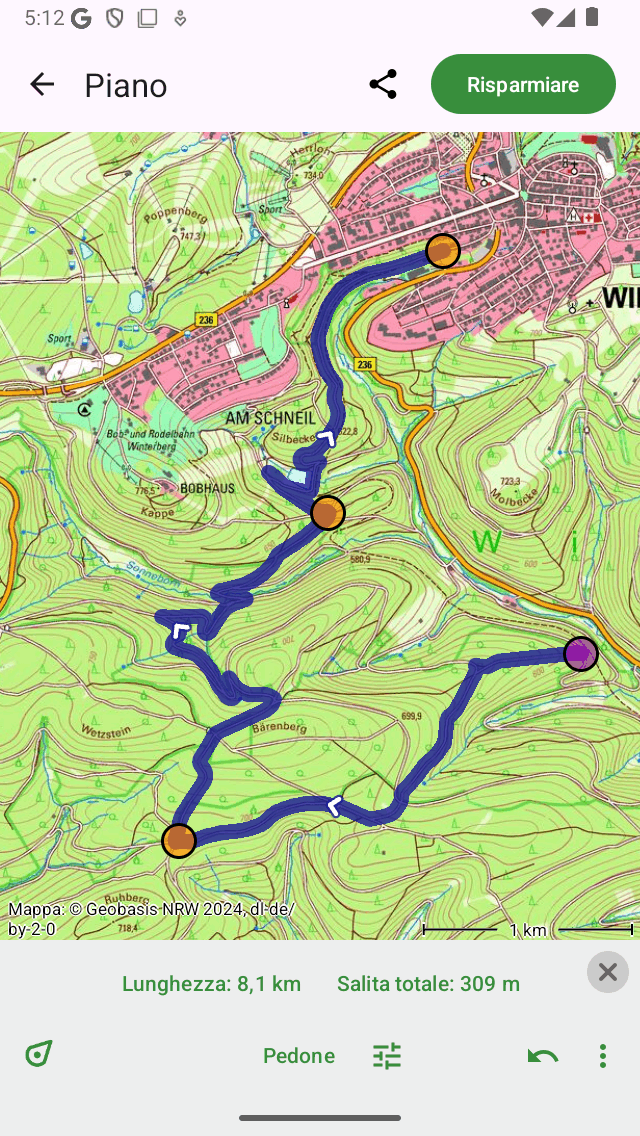
Il percorso è esteso all’inizio.
Il punto aggiunto verrà automaticamente colorato di viola dopo la comparsa del percorso. Puoi quindi continuare ad aggiungere punti del percorso per estendere ulteriormente il percorso all’inizio.
Se sei pronto a modificare il percorso, puoi toccare «Salva» in alto a destra dello schermo.