Modifica della traccia del percorso
Per modificare la traccia del percorso, apri prima la schermata dei dettagli del percorso. Quindi tocca Modifica > Modifica traccia del percorso in basso a destra dello schermo.
Il percorso verrà caricato nel route planner in questo modo.
Nelle sezioni precedenti, è stato spiegato come estendere un percorso e accorciarlo. Di seguito discuteremo della situazione più generale in cui cambieremo la parte centrale di un percorso.
Ad esempio, ora cambieremo la «Gower Hike» in modo che la parte centrale del percorso superi la «Gower Way». Inizialmente il percorso ha il seguente aspetto:
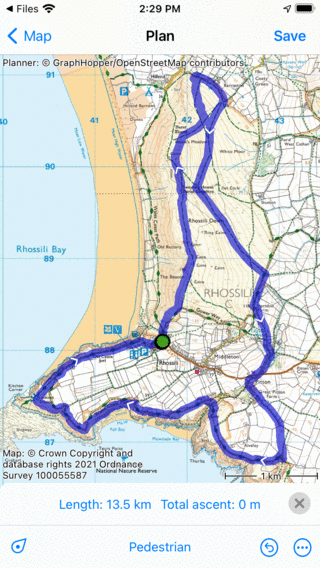
La parte nord del percorso deve essere sostituita.
Se si desidera sostituire parte di un percorso, è necessario inserire due punti del percorso, uno nel punto in cui il percorso deve deviare e uno nel punto in cui la deviazione tornerà al percorso originale. È possibile inserire un punto del percorso premendo a lungo sul percorso. Apparirà un punto di percorso blu che puoi spostare lungo il percorso fino alla posizione desiderata.
Poiché vogliamo cambiare il percorso, in modo che la parte centrale attraversi la «via Gower», abbiamo inserito due punti del percorso sulla via Gower, come puoi vedere di seguito:
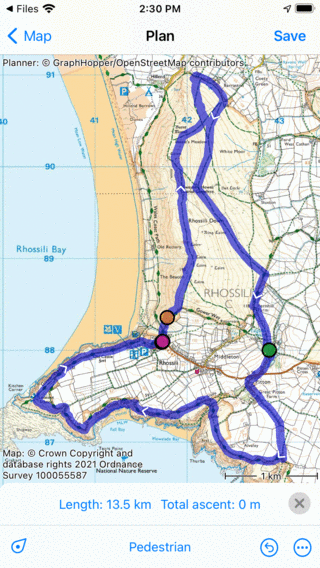
Sono stati inseriti due punti del percorso.
Il percorso tra il punto arancione e quello verde deve essere modificato. Ora dobbiamo inserire un terzo punto del percorso tra il punto arancione e quello verde premendo a lungo sul percorso. Il risultato è mostrato di seguito:
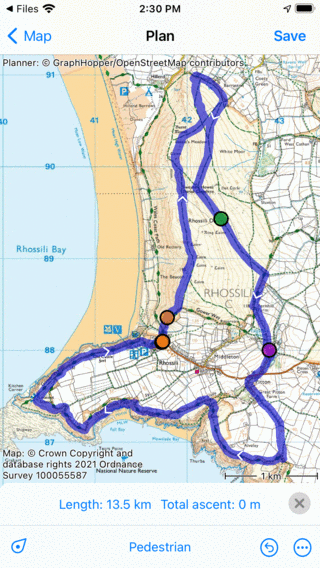
Il punto verde del percorso viene inserito nel percorso.
Premendo a lungo sul punto verde del percorso, puoi trascinarlo nella parte inferiore o superiore dello schermo per rimuoverlo. Il percorso tra il punto precedente e quello successivo verrà ricalcolato in modo da percorrere la «via Gower», come mostrato di seguito:
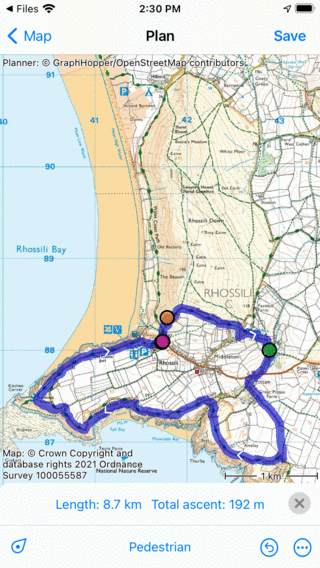
La parte settentrionale del percorso «Gower Hike» è sostituita.
Ora puoi salvare il percorso abbreviato premendo «Salva» nella finestra del pianificatore del percorso.