Percorsi di esportazione
Per esportare un singolo percorso, apri la schermata dei dettagli del percorso e tocca l’icona di condivisione nella parte superiore dello schermo.
Per esportare più percorsi, apri prima la schermata dei percorsi tramite Menu > Percorsi > Percorsi salvati. Quindi apri la schermata di selezione del percorso toccando Altro > Seleziona. Oppure premi a lungo su un percorso per aprire la modalità di selezione. Seleziona i percorsi e le cartelle desiderati e tocca l’icona di condivisione nella barra in alto. Dopo aver premuto l’icona di condivisione, verrà visualizzato il pop-up di esportazione, di seguito è riportato un esempio:
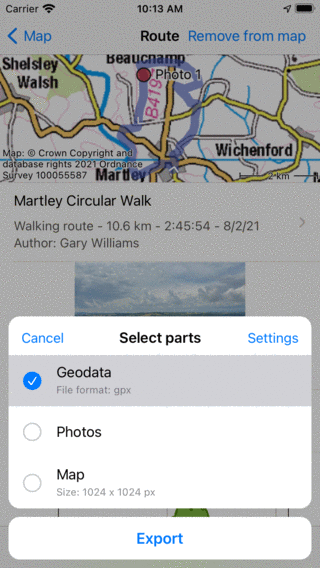
Il pop-up di esportazione.
Nel pop-up di esportazione puoi selezionare il tipo di dati che verranno esportati premendo il pulsante di esportazione nella parte inferiore del pop-up. Il tipo di dati esportati può essere una qualsiasi combinazione dei seguenti:
Geodati: se si include “Geodati”, verrà esportato un file di dati contenente il/i percorso/i. Il formato del file è mostrato nel sottotitolo dell’elemento di geodati. Nell’esempio sopra riportato è gpx. Se si preme settings è possibile modificare il formato dei dati. I formati di file supportati per l’esportazione dei percorsi sono gpx, gpx.zip, kml e kmz.
Foto: se includi «Foto», verranno esportate anche le foto dei percorsi. Questo articolo non è disponibile se non ci sono foto.
Mappa: se includi «Mappa», verrà esportata una mappa dei percorsi. La dimensione in pixel della mappa viene visualizzata nei sottotitoli. È possibile modificare la dimensione dei pixel e il formato dei dati (jpg/png/pdf) nelle impostazioni di esportazione.
Dopo aver selezionato il tipo di dati da esportare, puoi premere «Esporta» nella parte inferiore del pop-up di esportazione per esportare i percorsi. Quindi verrà visualizzato un normale pop-up di condivisione Android in cui puoi scegliere un’app a cui inviare i dati esportati. A volte non tutte le app vengono visualizzate nel pop-up di condivisione. Quindi puoi provare a toccare «Apri in un’altra app» invece di «Esporta».
Impostazioni di esportazione
Nel pop-up di esportazione puoi anche modificare le impostazioni di esportazione premendo il pulsante «Impostazioni» in alto a destra nel pop-up di esportazione. Quindi apparirà la seguente schermata:
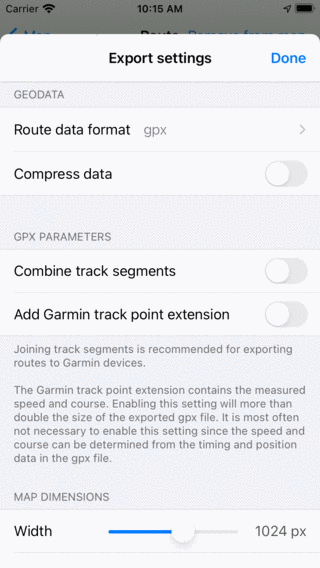
La schermata delle impostazioni di esportazione del percorso.
La prima sezione nella schermata delle impostazioni di esportazione riguarda i geodati. Qui puoi impostare il formato dei dati dei percorsi da esportare. Toccando «Formato dati del percorso» puoi scegliere tra gpx, kml e geojson. Puoi decidere se vuoi comprimere i dati. Se abiliti la compressione, il file di geodati esportato verrà compresso in formato zip. La dimensione del file sarà molto inferiore rispetto a quella senza compressione, pertanto ti consigliamo di abilitare la compressione.
Nella sezione gpx puoi decidere di abilitare «Unire i segmenti di traccia». Questo è importante se intendi esportare il gpx di un percorso pianificato su un dispositivo Garmin. I dispositivi Garmin non possono importare correttamente i file gpx costituiti da più segmenti di traccia. Un dispositivo Garmin ti mostrerà solo il primo segmento. Unendo i tracksegments a un singolo tracksegment, il percorso può essere importato correttamente.
Le sezioni rimanenti riguardano la mappa (immagine) che può essere esportata. Puoi decidere il formato del file dell’immagine della mappa (png, jpg o pdf). È possibile impostare la larghezza e l’altezza dei pixel desiderate con i cursori. Inoltre, per generare una mappa, a volte è necessario scaricare i riquadri della mappa. Puoi decidere se consentire il download da cellulare delle tessere della mappa.
Esportazione di tutti i percorsi
Per esportare tutti i percorsi memorizzati sul dispositivo, apri prima la schermata dei percorsi tramite Menu > Percorsi > Percorsi salvati. Quindi tocca l’icona Altro in alto a destra dello schermo e seleziona «Esporta tutto». Quindi tutti i percorsi verranno esportati in un file gpx.zip. Puoi archiviare questo file su un archivio cloud come Google Drive o OneDrive come backup o per trasferire i tuoi percorsi su un altro dispositivo.