Marsruutide eksportimine
Ühe marsruudi eksportimiseks avage marsruudi üksikasjade ekraan ja puudutage ekraani ülaosas jagamisikooni.
Mitme marsruudi eksportimiseks avage kõigepealt marsruutide ekraan menüü > Marsruudid > Salvestatud marsruudid. Seejärel avage marsruudi valiku ekraan, puudutades Veel > Vali. Või vajutage valikurežiimi avamiseks marsruudil kaua. Valige soovitud marsruudid ja kaustad ning puudutage ülemisel ribal jagamisikooni. Pärast jagamisikooni vajutamist ilmub ekspordihüpikaken, näide on näidatud allpool:
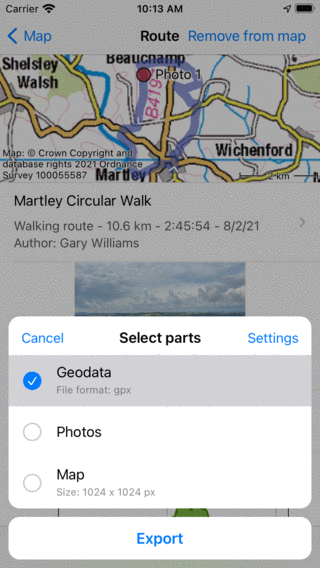
Ekspordihüpikaken.
Ekspordihüpiks saate hüpikakna allosas olevat eksportimisnuppu vajutades valida, milliseid andmeid eksporditakse. Eksporditud andmed võivad olla mis tahes järgmiste kombinatsioonid:
Geodate: Kui lisate ‚Geodate‘, eksporditakse marsruuti (te) sisaldav andmefail. Failivorming kuvatakse geoandmeelemendi subtiitrites. Ülaltoodud näites on see gpx. Kui vajutate sät teid, saate andmete vormingut muuta. Marsruutide eksportimiseks toetatud failivormingud on gpx, gpx.zip, kml ja kmz.
Fotod</em>: Kui lisate „Fotod”, eksporditakse ka marsruutide (te) fotod. See üksus pole saadaval, kui sellel pole fotosid.
Ka</em> art: Kui lisate „Kaart”, eksporditakse marsruutide (te) kaart. Kaardi pikslite suurus kuvatakse subtiitrites. Piksli suurust ja andmevormingut (jpg/png/pdf) saate ekspordiseadetes muuta.
Kui olete eksporditavate andmete tüübi valinud, võite marsruudi (te) eksportimiseks vajutada ekspordihüpikli allosas nuppu „Eksporti”. Seejärel ilmub tavaline Androidi jagamise hüpikaken, kus saate valida rakenduse, kuhu eksporditud andmed saata. Mõnikord ei kuvata ühiskasutuse hüpikaknas kõiki rakendusi. Seejärel võite proovida puudutada „Eksport” asemel nuppu „Ava teises rakenduses”.
Ekspordisätted
Ekspordihüpiks saate ekspordiseadeid muuta ka, vajutades ekspordihüpikli paremas ülanurgas nuppu „Seaded”. Seejärel ilmub järgmine ekraan:
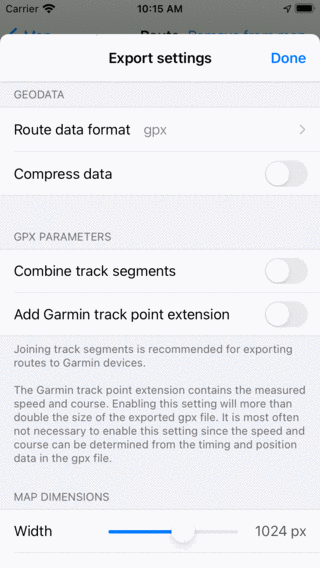
Mar sruudi eksportimise sätete ekraan.
Ekspordiseadete ekraani esimene osa räägib geoandmetest. Siin saate määrata eksporditava marsruudi (te) andmevormingu. Puudutage nuppu „Marsruudi andmete vorming”, saate valida gpx, kml ja geojsoni vahel. Saate otsustada, kas soovite andmeid tihendada. Kui lubate tihendamise, tihendatakse eksporditud geoandmefail ZIP-faili. Faili suurus on palju väiksem kui ilma tihenduseta, seetõttu soovitame teil tihendamist lubada.
Jaotises gpx saate otsustada lubada „Raja segmentide liitumine”. See on oluline, kui kavatsete eksportida kavandatud marsruudi GPX-i Garmini seadmesse. Garmini seadmed ei saa õigesti importida GPX-faile, mis koosnevad mitmest raja segmendist. Ainult Garmini seade näitab teile esimest segmenti. Liitades rajasegmendid ühe rajasegmendiga, saab marsruudi õigesti importida.
Ülejäänud jaotised käsitlevad kaarti (pilti), mida saab eksportida. Saate otsustada kaardipildi failivormingu (png, jpg või pdf). Liuguritega saate määrata soovitud piksli laiuse ja kõrguse. Ka kaardi loomiseks tuleb mõnikord kaardiplaadid alla laadida. Saate kindlaks teha, kas soovite lubada kaardiplaatide mobiilsidest allalaadimist.
Kõigi marsruutide eksportimine
Kõigi seadmesse salvestatud marsruutide eksportimiseks avage kõigepealt marsruutide ekraan menüü > Marsruudid > Salvestatud marsruudid. Seejärel puudutage ekraani paremas ülanurgas veel ikooni ja valige „Eksporti kõik”. Seejärel eksporditakse kõik marsruudid faili gpx.zip. Selle faili saate varukoopiana salvestada pilvemälu, näiteks Google Drive või OneDrive, või edastada oma marsruudid teise seadmesse.