Exporter des itinéraires
Vers exporter un seul itinéraire, ouvrez l”écran des détails de l’itinéraire et appuyez sur l’icône de partage en haut de l’écran.
Pour exporter plusieurs itinéraires, ouvrez d’abord l”écran des itinéraires via Menu > Itinéraires > Itinéraires enregistrés. Ouvrez ensuite l”écran de sélection de l’itinéraire en appuyant sur Plus > Sélectionner. Ou appuyez longuement sur un itinéraire pour ouvrir le mode de sélection. Sélectionner les itinéraires et les dossiers souhaités et appuyer sur l’icône avant de partager en haut de la barre. Après avoir appuyé sur l’icône de partage, la fenêtre contextuelle d’exportation apparaîtra. Voici un exemple :
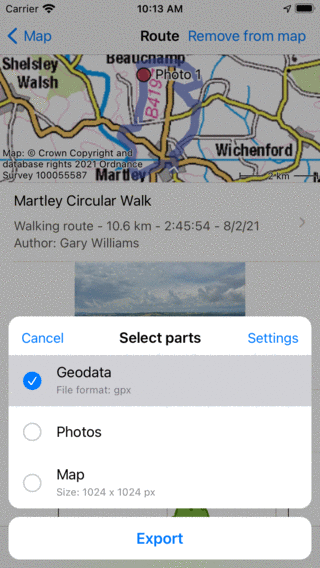
La fenêtre contextuelle d’exportation.
Dans la fenêtre contextuelle d’exportation, vous pouvez sélectionner le type de données à exporter en appuyant sur le bouton d’exportation situé en bas de la fenêtre contextuelle. Le type de données exportées peut être une combinaison des éléments suivants :
Géodonnées : Si vous incluez « Géodonnées », un fichier de données contenant le ou les itinéraires sera exporté. Le format de fichier est indiqué avant le sous-titre de l’élément de géodonnées. Dans l’exemple ci-dessus, il s’agit de GPX. Si vous appuyez sur Réglages, vous pouvez modifier le format des données. Les formats de fichiers pris en charge pour l’exportation d’itinéraires sont gpx, gpx.zip, kml et kmz.
Photos : Si vous incluez des « photos », les photos des itinéraires seront également exportées. Cet élément n’est pas disponible s’il n’y a pas de photos.
Carte : Si vous incluez « Carte », une carte des itinéraires sera exportée. La taille en pixels de la carte est affichée avant le sous-titre. Vous pouvez modifier la taille des pixels et le format des données (jpg/png/pdf) avant les paramètres d’exportation.
Une fois que vous avez sélectionné le type de données à exporter, vous pouvez appuyer sur « Exporter » en bas de la fenêtre d’exportation pour exporter le ou les itinéraires. Ensuite, une fenêtre contextuelle de partage Android s’affichera avant, dans laquelle vous pourrez choisir l’application à laquelle envoyer les données exportées. Parfois, toutes les applications ne s’affichent pas avant la fenêtre de partage. Ensuite, vous pouvez essayer d’appuyer sur « Ouvrir dans une autre application » au lieu de « Exporter ».
Paramètres d’exportation
Dans la fenêtre contextuelle d’exportation, vous pouvez également modifier les paramètres d’exportation en appuyant sur le bouton « Réglages » en haut à droite de la fenêtre contextuelle d’exportation. Ensuite, l’écran suivant apparaîtra :
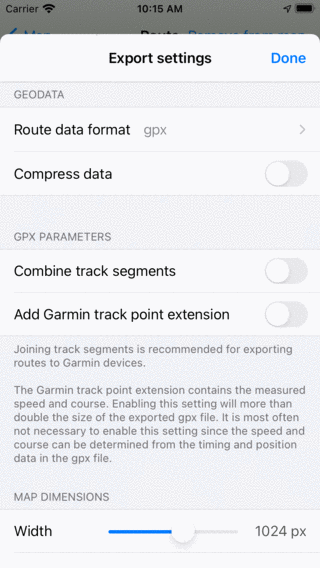
L’écran des paramètres d’exportation des itinéraires.
La première section de l’écran des paramètres d’exportation concerne les géodonnées. Vous pouvez définir ici le format des données du ou des itinéraires à exporter. En appuyant sur « Format des données d’itinéraire », vous pouvez choisir entre gpx, kml et geojson. Vous pouvez décider si vous souhaitez compresser les données. Si vous activez la compression, le fichier de géodonnées exporté sera compressé au format zip. La taille du fichier sera bien inférieure à celle sans compression. Nous vous recommandons donc d’activer la compression.
Dans la section GPX, vous pouvez décider d’activer « Rejoindre des segments de piste ». C’est important si vous avez l’intention d’exporter le GPX d’un itinéraire planifié vers un appareil Garmin. Les appareils Garmin ne peuvent pas importer correctement des fichiers GPX composés de plusieurs segments de pistes. Seul un appareil Garmin vous montrera le premier segment. En joignant les segments de piste à un seul segment, l’itinéraire peut être importé correctement.
Les autres sections concernent la carte (image) qui peut être exportée. Vous pouvez choisir le format de fichier de l’image de la carte (png, jpg ou pdf). Vous pouvez régler la largeur et la hauteur de pixels souhaitées à l’aide des curseurs. De plus, pour générer une carte, il faut parfois télécharger des vignettes de carte. Vous pouvez décider si vous souhaitez autoriser le téléchargement de vignettes de cartes sur votre téléphone portable.
Exporter tous les itinéraires
Pour exporter tous les itinéraires enregistrés sur votre appareil, ouvrez d’abord l”écran des itinéraires via Menu > Itinéraires > Itinéraires enregistrés. Appuyez ensuite sur l’icône Plus en haut à droite de l’écran et sélectionnez « Tout exporter ». Ensuite, tous les itinéraires seront exportés vers un fichier gpx.zip. Vous pouvez stocker ce fichier sur un espace de stockage cloud tel que Google Drive ou OneDrive en tant que sauvegarde, ou pour transférer vos itinéraires vers un autre appareil.