Exportación de rutas
Hasta exportar una sola ruta, abra la pantalla de detalles de la ruta y toque el icono de compartir dentro de la parte superior de la pantalla.
Hasta exportar varias rutas, primero abra la pantalla de rutas desde Menú > Rutas > Rutas guardadas. A continuación, abra la pantalla de selección de rutas pulsando Más > Seleccionar. O pulse de forma larga en una ruta para abrir el modo de selección. Seleccionar las rutas y carpetas que desee y toque el icono de compartir dentro de la barra superior. Tras pulsar el icono de compartir, aparecerá la ventana emergente de exportación. A continuación se muestra un ejemplo:
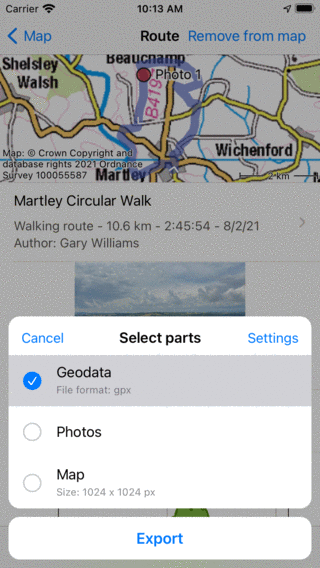
La ventana emergente de exportación.
En la ventana emergente de exportación, puede seleccionar el tipo de datos que se exportarán al pulsar el botón de exportación que hay dentro de la ventana emergente. El tipo de datos exportados puede ser cualquier combinación de lo siguiente:
Geodatos: Si incluye «Geodatos», se exportará un archivo de datos con las rutas. El formato del archivo aparece dentro del subtítulo del ítem de geodatos. En el ejemplo anterior es gpx. Si pulsa la configuración puede cambiar el formato de los datos. Los formatos de archivo admitidos para exportar rutas son gpx, gpx.zip, kml y kmz.
Fotos: Si incluye «Fotos», también se exportarán las fotos de las rutas. Este ítem no está disponible si no hay fotos.
Mapa: Si incluye «Mapa», se exportará un mapa de las rutas. El tamaño en píxeles del mapa aparece dentro del subtítulo. Puede cambiar el tamaño de los píxeles y el formato de los datos (jpg/png/pdf) dentro de la configuración de exportación.
Cuando haya seleccionado el tipo de datos que se van a exportar, puede pulsar «Exportar» dentro de la ventana emergente de exportación para exportar las rutas. A continuación, aparecerá una ventana emergente normal de Android para compartir dentro de la que puede elegir una aplicación a la que enviar los datos exportados. A veces no aparecen todas las aplicaciones dentro de la ventana emergente para compartir. Entonces puede intentar tocar «Abrir en otra aplicación» en lugar de «Exportar».
Configuración de exportación
En la ventana emergente de exportación también puede cambiar la configuración de exportación pulsando el botón «Ajustes» de la parte superior derecha de la ventana emergente de exportación. A continuación, aparecerá la siguiente pantalla:
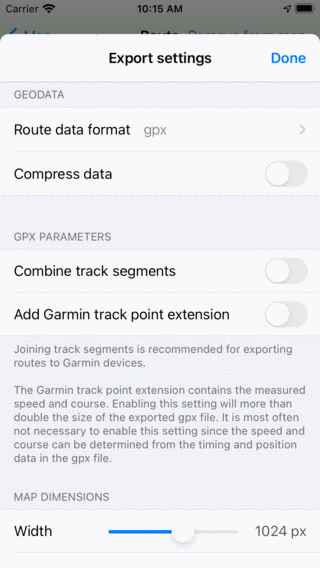
La pantalla de ajustes de exportación de rutas.
La primera sección dentro de la pantalla de ajustes de exportación trata sobre los geodatos. Aquí puede establecer el formato de datos de las rutas que se van a exportar. Al tocar «Formato de datos de ruta», puede elegir entre gpx, kml y geojson. Puede decidir si quiere comprimir los datos. Si habilita la compresión, el archivo de geodatos exportado se comprimirá en zip. El tamaño del archivo será mucho menor que sin compresión, por lo que le recomendamos que habilite la compresión.
En la sección gpx puede decidir activar «Unirse a los segmentos de la pista». Esto es importante si quiere exportar el gpx de una ruta planificada a un dispositivo Garmin. Los dispositivos Garmin no pueden importar correctamente los archivos gpx compuestos por varios segmentos de pista. Un dispositivo Garmin solo le mostrará el primer segmento. Al unir los segmentos de la vía a un solo segmento de la vía, la ruta se puede importar correctamente.
Las secciones restantes tratan del mapa (imagen) que se puede exportar. Puede decidir el formato de archivo de la imagen del mapa (png, jpg o pdf). Puede establecer la anchura y la altura de píxeles deseadas con los controles deslizantes. Además, para generar un mapa, a veces es necesario descargar los mosaicos del mapa. Puede determinar si quiere permitir la descarga móvil de los mosaicos de mapas.
Exportación de todas las rutas
Hasta exportar todas las rutas almacenadas en su dispositivo, primero abra la pantalla de rutas desde Menú > Rutas > Rutas guardadas. A continuación, toque el icono más de la parte superior derecha de la pantalla y seleccione «Exportar todo». Luego, todas las rutas se exportarán a un archivo gpx.zip. Puede guardar este archivo en un almacenamiento en la nube, como Google Drive o OneDrive, como copia de seguridad o para transferir sus rutas a otro dispositivo.