Selección de rutas
En la pantalla de rutas guardadas puede seleccionar rutas y realizar una de las siguientes acciones en las rutas seleccionadas:
Eliminar rutas seleccionadas
Mover las rutas seleccionadas a una carpeta
Exportar rutas seleccionadas
Cargar las rutas seleccionadas en el mapa
Eliminar las rutas seleccionadas del mapa
Combinar rutas seleccionadas
Editar el estilo de línea de las rutas seleccionadas
La selección de las rutas es similar a la selección de los puntos de referencia.
Abrir la pantalla de selección
Si pulsa el botón «Más» en la parte superior derecha de la pantalla de rutas guardadas, aparecerá un menú. Toque «Seleccionar» dentro del menú para abrir la pantalla de selección. También es posible abrir la pantalla de selección pulsando de forma prolongada un ítem dentro de la pantalla de rutas guardadas. Ese ítem será seleccionado inmediatamente. A continuación se muestra un ejemplo de la pantalla de selección de rutas guardadas:
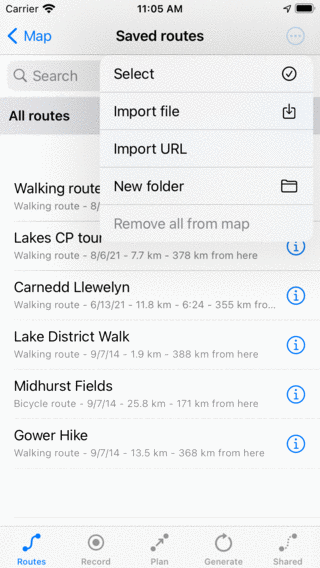
La pantalla de selección dentro de la que puede seleccionar rutas.
Selección de rutas
Hasta seleccionar una o más rutas, toque un ítem dentro de la pantalla de selección. Aparecerá una marca de verificación y el fondo del ítem pasará a ser gris para indicar que está seleccionado. A continuación se muestra un ejemplo dentro del que se han seleccionado dos rutas:
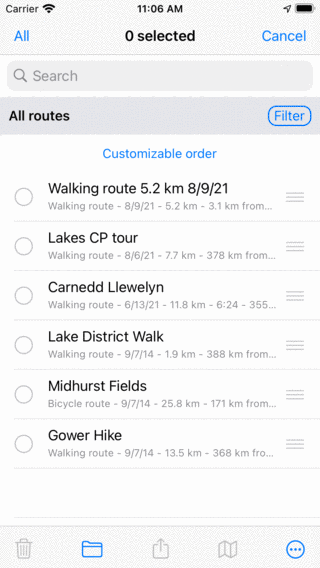
Dos rutas seleccionadas.
El título de la pantalla de selección muestra el número de ítems seleccionados. Puede deseleccionar una ruta pulsando la que haya seleccionado. Si quiere seleccionar todas las rutas dentro de la lista, tiene que pulsar «Todas» en la parte superior izquierda. Hasta volver a la pantalla de rutas habituales, tiene que pulsar «Cancelar».
Hasta seleccionar rápidamente varias rutas, puede mantener pulsado un ítem, dejar el dedo en la lista y, a continuación, subir o bajar. De la misma manera, puede deseleccionar rápidamente varios ítems.
Realización de una acción
Si ha hecho una selección, puede realizar una acción con uno de los botones de la barra de herramientas de la parte superior de la pantalla. Los botones de la barra de herramientas son:
Botón de papelera: si pulsa este botón, aparecerá una ventana emergente preguntándole si quiere eliminar las rutas seleccionadas de su dispositivo (y de iCloud si está activado). Si pulsa «Eliminar», se eliminarán las rutas seleccionadas.
Botón de carpeta: Si pulsa este botón, se abrirá una pantalla con el árbol de carpetas. Puede seleccionar una carpeta y las rutas seleccionadas se moverán a esta carpeta.
Botón de exportación: Si pulsa este botón, aparecerá la ventana emergente de exportación. En esta ventana emergente puede seleccionar el tipo de datos que se van a exportar y cambiar la configuración de exportación. Si pulsa «Exportar» dentro de la ventana emergente de exportación, se exportarán las rutas seleccionadas. Aparecerá otra ventana emergente con aplicaciones y acciones. Si toca una aplicación o acción, la aplicación o acción gestionará el resultado de la exportación.
Botón de mapa: Si pulsa este botón, las rutas seleccionadas se cargarán en el mapa. El mapa se acercará automáticamente a las rutas seleccionadas y usted volverá al mapa.
Más botón: Si pulsa el botón más de la barra de herramientas de abajo, aparecerá un menú desde el que podrá elegir las siguientes acciones:
Eliminar del mapa: Las rutas seleccionadas se eliminarán del mapa.
Fusionarse en una nueva ruta: las rutas seleccionadas se fusionarán en una nueva ruta. Aparecerá una pantalla dentro de la que podrá elegir un título. Si pulsa «Guardar», se creará la ruta combinada.
Editar estilo de línea: se puede modificar el estilo de línea de las rutas seleccionadas. De esta forma, puede dar fácilmente a una colección de rutas un color o ancho de línea distintos.