Izbira poti
Na zaslonu shranjenih poti lahko izberete poti in izvedete eno od naslednjih dejanj na izbranih poteh:
Odstranjevanje izbranih poti
Premikanje izbranih poti v mapo
Izvoz izbranih poti
Naložite izbrane poti na zemljevid
Odstranite izbrane poti z zemljevida
Spoji izbranih poti
Uredi slog vrstice izbranih poti
Izbira poti je podobna izbiri točk poti.
Odpiranje izbirnega zaslona
Če pritisnete gumb« Več »v zgornjem desnem kotu zaslona shranjenih poti, se prikaže meni. V meniju tapnite« Izberi », da odprete izbirni zaslon. Izbirni zaslon je mogoče odpreti tudi z dolgim pritiskom na element na zaslonu shranjenih poti. Ta postavka bo nato takoj izbrana. Primer zaslona za izbiro shranjenih poti je prikazan spodaj:
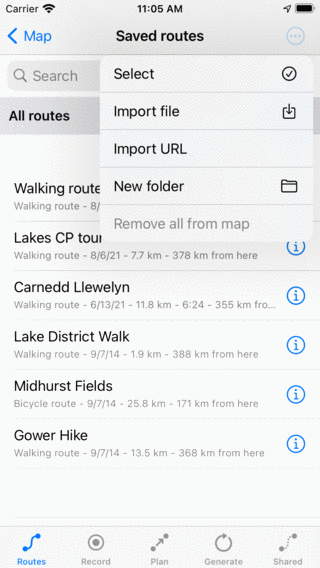
Izbirni zaslon, v katerem lahko izberete poti.
Izbira poti
Če želite izbrati eno ali več poti, tapnite element poti na izbirnem zaslonu. Prikaže se kljukica in ozadje elementa bo postalo sivo, kar pomeni, da je izbrano. Spodaj je prikazan primer, v katerem sta izbrani dve poti:
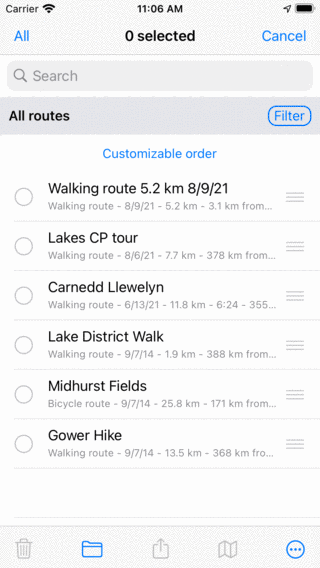
Dve izbrani poti.
Naslov izbirnega zaslona prikazuje, koliko elementov je izbranih. Pot lahko prekličete tako, da tapnete izbrano pot. Če želite izbrati vse poti na seznamu, morate v zgornjem levem kotu pritisniti« Vse«. Če se želite vrniti na običajni zaslon poti, morate pritisniti« Prekliči«.
Če želite hitro izbrati več poti, lahko dolgo pritisnete element, pustite prst na seznamu in nato greste gor ali dol. Na enak način lahko hitro prekličete izbiro več elementov.
Izvajanje dejanja
Če ste izbrali, lahko izvedete dejanje z enim od gumbov v orodni vrstici na vrhu zaslona. Gumbi orodne vrstice so:
Gumb za s meti: Če pritisnete ta gumb, se bo pojavno okno vprašalo, ali želite odstraniti izbrane poti iz naprave (in iCloud, če je omogočen). Če pritisnete« Odstrani », bodo izbrane poti odstranjene.
Gumb mape: Če pritisnete ta gumb, se odpre zaslon z drevesom map. Izberete lahko mapo in izbrane poti bodo premaknjene v to mapo.
Gumb za izvoz: Če pritisnete ta gumb, se prikaže pojavno okno za izvoz. V tem pojavnem oknu lahko izberete vrsto podatkov, ki jih želite izvoziti, in spremenite nastavitve izvoza. Če v pojavnem oknu za izvoz pritisnete« Izvozi », bodo izbrane poti izvožene. Prikazalo se bo še eno pojavno okno z aplikacijami in dejanji. Če tapnete aplikacijo ali dejanje, bo rezultat izvoza obravnavala aplikacija ali dejanje.
Gumb za zemlje vid: Če pritisnete ta gumb, bodo izbrane poti naložene na zemljevid. Zemljevid se bo samodejno povečal na izbrane poti in vrnili se boste na zemljevid.
Gum b Več: Če pritisnete gumb več v spodnji orodni vrstici, se prikaže meni, iz katerega lahko izberete naslednja dejanja:
Odstrani iz zemlje vida: Izbrane poti bodo odstranjene z zemljevida.
Združitev v novo pot: Izbrane poti bodo združene v novo pot. Prikaže se zaslon, v katerem lahko izberete naslov. Če pritisnete« Shrani », bo združena pot ustvarjena.
Uredi slog vrsti ce: Slog vrstice izbranih poti je mogoče spremeniti. Na ta način lahko zbirki poti preprosto daste posebno barvo ali širino črte.