Selezione dei percorsi
Nella schermata dei percorsi salvati puoi selezionare i percorsi ed eseguire una delle seguenti azioni sui percorsi selezionati:
Rimuovi percorsi selezionati
Sposta i percorsi selezionati in una cartella
Esporta percorsi selezionati
Carica i percorsi selezionati sulla mappa
Rimuovi i percorsi selezionati dalla mappa
Unisci percorsi selezionati
Modifica lo stile della linea dei percorsi selezionati
La selezione dei percorsi è simile alla selezione dei waypoint.
Apertura della schermata di selezione
Se premi il pulsante «Altro» in alto a destra nella schermata dei percorsi salvati, verrà visualizzato un menu. Tocca «Seleziona» nel menu per aprire la schermata di selezione. È anche possibile aprire la schermata di selezione premendo a lungo su un elemento nella schermata dei percorsi salvati. Quell’elemento verrà quindi selezionato immediatamente. Di seguito è riportato un esempio della schermata di selezione dei percorsi salvati:
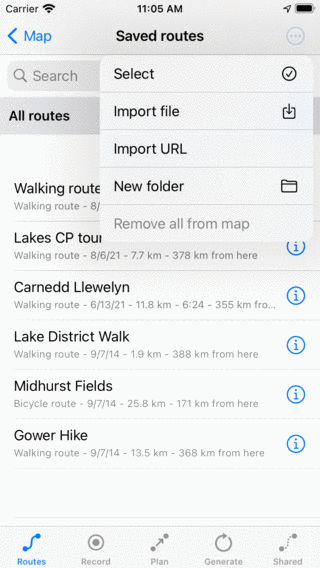
La schermata di selezione in cui è possibile selezionare i percorsi.
Selezione dei percorsi
Per selezionare uno o più percorsi, tocca un elemento del percorso nella schermata di selezione. Apparirà un segno di spunta e lo sfondo dell’elemento diventerà grigio per indicare che è selezionato. Di seguito viene visualizzato un esempio in cui sono selezionati due percorsi:
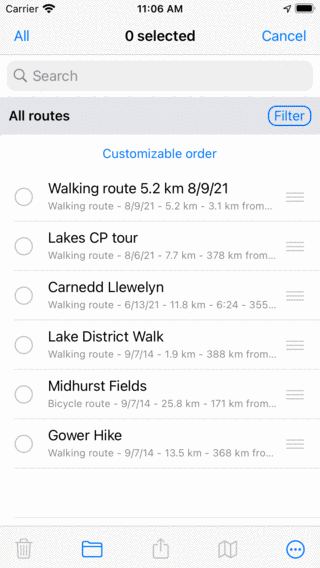
Due percorsi selezionati.
Il titolo della schermata di selezione mostra quanti elementi sono selezionati. Puoi deselezionare un percorso toccando quello selezionato. Se desideri selezionare tutti i percorsi nell’elenco, devi premere «Tutto» in alto a sinistra. Per tornare alla normale schermata dei percorsi devi premere «Annulla».
Per selezionare rapidamente più percorsi puoi premere a lungo su un elemento, lasciare il dito sull’elenco e poi andare su o giù. Allo stesso modo puoi deselezionare rapidamente più elementi.
Esecuzione di un’azione
Se hai effettuato una selezione, puoi eseguire un’azione con uno dei pulsanti nella barra degli strumenti nella parte superiore dello schermo. I pulsanti della barra degli strumenti sono:
Pulsante cestino: se premi questo pulsante, un pop-up ti chiederà se desideri rimuovere i percorsi selezionati dal tuo dispositivo (e da iCloud se abilitato). Se premi «Rimuovi», i percorsi selezionati verranno rimossi.
Pulsante cartella: Se si preme questo pulsante si apre una schermata con l’albero delle cartelle. Puoi selezionare una cartella e i percorsi selezionati verranno spostati in questa cartella.
Pulsante di esportazione: Se si preme questo pulsante, verrà visualizzato il pop-up di esportazione. In questo pop-up puoi selezionare il tipo di dati da esportare e modificare le impostazioni di esportazione. Se premi «Esporta» nel pop-up di esportazione, i percorsi selezionati verranno esportati. Verrà visualizzato un altro pop-up con app e azioni. Se tocchi un’app o un’azione, il risultato dell’esportazione verrà gestito dall’app o dall’azione.
Pulsante Mappa: Se si preme questo pulsante, i percorsi selezionati verranno caricati sulla mappa. La mappa si ingrandirà automaticamente sui percorsi selezionati e tornerai alla mappa.
Pulsante Altro: Se si preme il pulsante Altro nella barra degli strumenti in basso, verrà visualizzato un menu dal quale è possibile scegliere le seguenti azioni:
Rimuovi dalla mappa: i percorsi selezionati verranno rimossi dalla mappa.
Unisci in un nuovo percorso: i percorsi selezionati verranno uniti in un nuovo percorso. Verrà visualizzata una schermata in cui è possibile scegliere un titolo. Se si preme «Salva», verrà creato il percorso unito.
Modifica stile linea: lo stile della linea dei percorsi selezionati può essere modificato. In questo modo puoi facilmente assegnare a una raccolta di percorsi un colore o una larghezza di linea distinti.