Importazione di percorsi
In questa sezione viene spiegato come importare un percorso da un file di geodati, da un url e come importare percorsi condivisi dagli utenti di Topo GPS.
Importazione di percorsi da file di geodati
È possibile importare percorsi in Topo GPS nei seguenti formati di file: gpx, kml/kmz, geojson e ozi explorer track files (plt). I file di questo tipo possono essere importati anche se sono compressi in un file zip.
Per importare un percorso puoi provare a toccare l’icona di un file. Molto spesso verrà visualizzato un selettore di app. A volte è necessario scorrere l’elenco delle app o toccare Altro per trovare «Topo GPS». Devi quindi toccare «Apri con Topo GPS» o «Copia su Topo GPS» e il file verrà importato in Topo GPS.
In alternativa puoi anche toccare Menu > Altro > Importa file. Quindi verrà aperta l’app per i file. Qui puoi selezionare un archivio cloud, come iCloud, Dropbox, OneDrive o Google Drive. Quindi puoi sfogliare i tuoi file e selezionare i file che desideri importare.
Se i percorsi sono stati importati correttamente, tornerai alla schermata principale e la mappa verrà ingrandita sui percorsi importati. I percorsi importati verranno salvati sul dispositivo e possono essere ritrovati nella schermata dei percorsi.
Importazione del percorso dall’URL
In alternativa, premi a lungo su un URL di un file di geodati e lo copi sul tuo pannello di lavoro. Quindi apri la schermata dei percorsi e seleziona la scheda «Percorsi». Tocca «Altro > Importa URL» per aprire la schermata di importazione dell’URL. Qui puoi incollare il tuo URL. Quindi tocca «Importa» per importare l’URL.
Se i percorsi sono stati importati correttamente, tornerai alla schermata principale e la mappa verrà ingrandita sui percorsi importati. I percorsi importati verranno salvati sul dispositivo e possono essere ritrovati nella scheda «Percorsi» della schermata dei percorsi.
Importazione di percorsi condivisi dagli utenti di Topo GPS
Per importare percorsi condivisi da altri utenti Topo GPS, apri prima il pop-up dei percorsi (Menu > Percorsi). Quindi tocca la voce «Percorsi condivisi». La schermata dei percorsi condivisi verrà aperta come nell’esempio seguente:
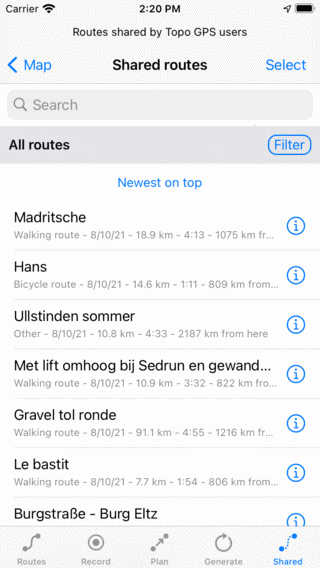
La schermata dei percorsi condivisi.
La schermata dei percorsi condivisi mostra i percorsi memorizzati sul server Topo GPS e condivisi da altri utenti Topo GPS. Puoi cercare, filtrare e ordinare questi percorsi proprio come puoi fare con i percorsi salvati. L’applicazione di un filtro può aiutarti a trovare, ad esempio, percorsi ciclabili vicini alla tua posizione attuale, come nell’esempio seguente:
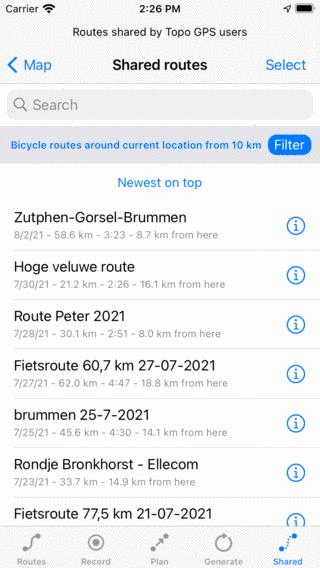
Ricerca di percorsi ciclabili di lunghezza minima di 10 km intorno alla posizione corrente.
Se tocchi il titolo di un percorso nell’elenco, questo verrà immediatamente importato e tornerai alla schermata principale. Puoi toccare a lungo un elemento o toccare «Seleziona» in alto a destra per accedere alla modalità di selezione. Quindi puoi selezionare più percorsi e importarli contemporaneamente.
Se tocchi il pulsante informativo (i) accanto a un percorso, verrà aperta la schermata dei dettagli del percorso di un percorso condiviso. A volte occorrono alcuni secondi prima che tutti i dati del percorso vengano scaricati. Di seguito è riportato un esempio.
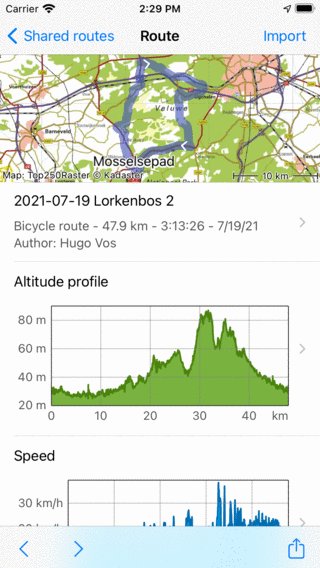
La schermata dei dettagli del percorso di un percorso condiviso.
Puoi utilizzare i < “(previous) and” > pulsanti “” (successivo) nella barra degli strumenti in basso per sfogliare l’elenco dei percorsi condivisi. Se desideri importare un percorso specifico, puoi toccare il pulsante «Importa» in alto a destra.