Importere ruter
I dette afsnit forklares det, hvordan man importerer en rute fra en geodatafil, fra en url, og hvordan man importerer ruter, der deles af Topo GPS-brugere.
Importere ruter fra geodatafiler
Det er muligt at importere ruter i Topo GPS i følgende filformater: gpx, kml/kmz, geojson og ozi explorer track files (plt). Filer af disse typer kan også importeres, hvis de komprimeres i en zip-fil.
Til at importere en rute kan du prøve at trykke på et filikon. Oftest vises en appvælger. Nogle gange skal du rulle gennem listen over apps eller trykke på Mere for at finde ›Topo GPS‹. Du skal derefter trykke på ›Åbn med Topo GPS‹ eller ›Kopier til Topo GPS‹, og filen importeres i Topo GPS.
Alternativt kan du også trykke på Menu > Mere > Importer fil. Derefter åbnes filappen. Her kan du vælge en cloud-opbevaring, som iCloud, Dropbox, OneDrive eller Google Drive. Derefter kan du gennemse dine filer og vælge de filer, du vil importere.
Hvis ruterne blev importeret med succes, vender du tilbage til hovedskærmen, og kortet zoomes til de importerede ruter. De importerede ruter gemmes på din enhed og kan findes tilbage på ru terskærmen.
Importere rute fra Webadresse
Alternativt trykker du længe på en url til en geodatafil og kopierer den til dit indstillingsbord. Åbn derefter ru terskærmen, og vælg fanen ›Ruter‹. Tryk på ›Mere > Importer URL‹ for at åbne skærmbilledet for webadresseimport. Her kan du indsætte din Webadresse. Tryk derefter på ›Importér‹ for at importere Webadressen.
Hvis ruterne blev importeret med succes, vender du tilbage til hovedskærmen, og kortet zoomes til de importerede ruter. De importerede ruter gemmes på din enhed og kan findes tilbage i fanen ›Ruter‹ på ruter skærmen.
Import af ruter, der deles af Topo GPS-brugere
Til at importere r uter, der deles af andre Topo GPS- brugere, skal du først åbne popup-vinduet med ruter (Menu > Ruter). Tryk derefter på elementet ›Delte ruter‹. Skærmbilledet for delte ruter åbnes som i eksemplet nedenfor:
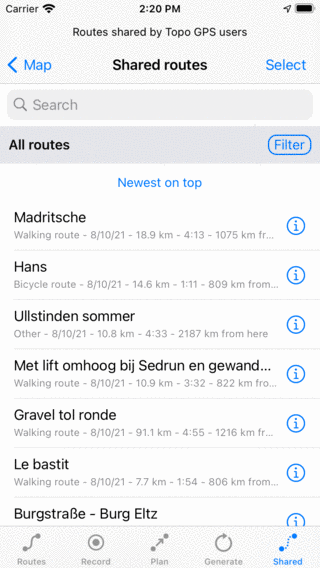
Sk ærmbilledet med delte ruter.
Skærmen med delte ruter viser ruter, der er gemt på Topo GPS-serveren og deles af andre Topo GPS-brugere. Du kan søge, filtrere og sortere disse ruter, ligesom du kan med dine gemte ruter. Anvendelse af et filter kan hjælpe dig med at finde for eksempel cykelruter i nærheden af din aktuelle placering, som i eksemplet nedenfor:
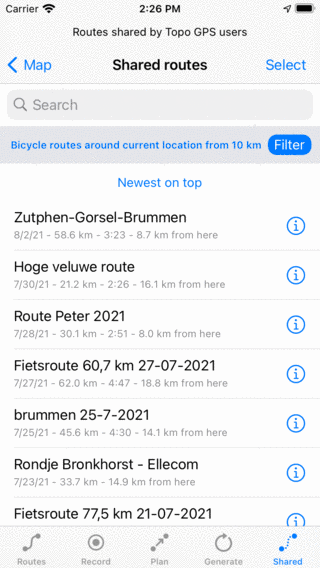
Søgning på cykelruter med minimal 10 km længde omkring din aktuelle placering.
Hvis du trykker på en rutetitel på listen, importeres den straks, og du vender tilbage til hovedskærmen. Du kan trykke længe på et element eller trykke på ›Vælg‹ øverst til højre for at gå ind i valgtilstanden. Derefter kan du vælge flere ruter og importere dem på én gang.
Hvis du trykker på informationsknappen (i) ved siden af en rute, åbnes skærmen med ruteoplysninger for en delt rute. Nogle gange vil det tage et par sekunder, før alle rutedata downloades. Et eksempel er vist nedenfor.
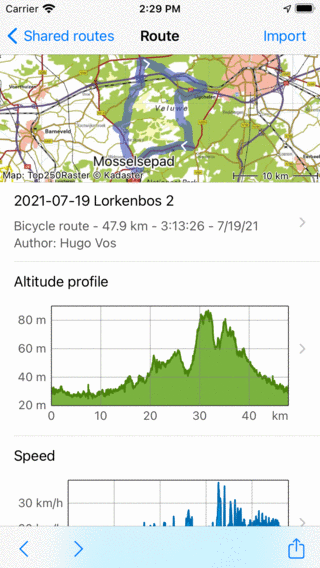
Skærmbilledet med ruteoplysninger for en delt rute.
Du kan bruge < ›(previous) and‹ > knapperne ›‹ (næste) i den nederste værktøjslinje til at gennemse listen over delte ruter. Hvis du vil importere en bestemt rute, kan du trykke på knappen ›Importér‹ øverst til højre.