Modifica dei percorsi
Per modificare un percorso, apri prima la schermata dei dettagli del percorso. Quindi tocca l’icona a forma di matita nella parte superiore dello schermo. Viene visualizzato un pop-up, come puoi vedere nell’esempio seguente:
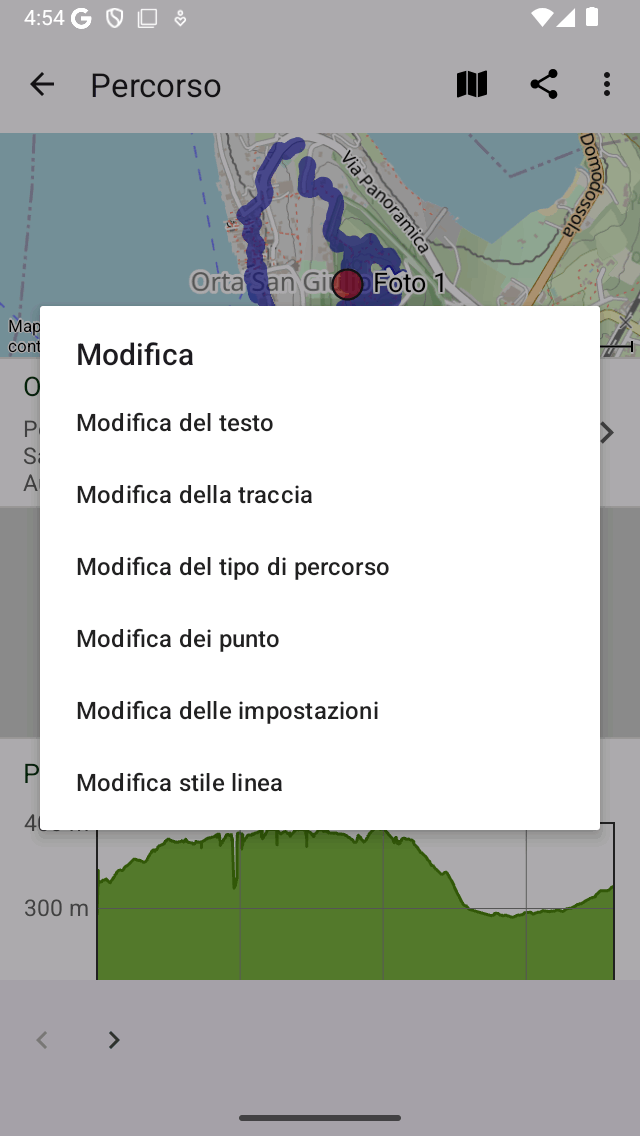
Modifica la schermata pop-up dei dettagli del percorso.
Nel pop-up di modifica puoi scegliere tra le seguenti opzioni:
Modifica lo stile della linea. Apparirà una schermata in cui è possibile impostare una larghezza e un colore della linea personalizzati per il percorso.
Modifica impostazioni. È possibile modificare le impostazioni di un percorso. È possibile determinare se abilitare la visualizzazione delle tappe intermedie di un percorso. Inoltre puoi abilitare «Direzione inversa», inverte la direzione di un percorso.
Modifica i waypoint. I waypoint appartenenti al percorso verranno visualizzati in una schermata speciale. Qui puoi aggiungere waypoint, trascinare waypoint e rimuovere waypoint appartenenti a un percorso.
Modifica traccia. Il percorso verrà caricato nel route planner dove potrai modificare la traccia del percorso. Quindi è possibile estendere il percorso, abbreviare il percorso o modificare la traccia del percorso in modo generale.
Modifica il tipo di percorso. Apparirà una schermata in cui è possibile modificare il tipo di percorso. È sempre utile assicurarsi che i percorsi abbiano il tipo di percorso corretto.
Modifica testo. Apparirà una schermata in cui è possibile modificare il titolo, i dettagli dell’autore e la descrizione.