Routes plannen
Als u een route plant, creëert u een route tussen twee of meer locaties. Deze locaties worden in Topo GPS routepunten genoemd. De routepunten moeten handmatig worden aangemaakt door lang op de kaart te drukken. Een alternatief voor routeplanning is het genereren van routes. Bij het genereren van routes hoeft u geen routepunten aan te maken, maar hoeft u alleen een startpunt en de gewenste lengte op te geven.
De routeplanner kan worden geopend door eerst de pop-up van de routes te openen (Menu > Routes). Tik vervolgens op het onderdeel ‘Een route plannen’.
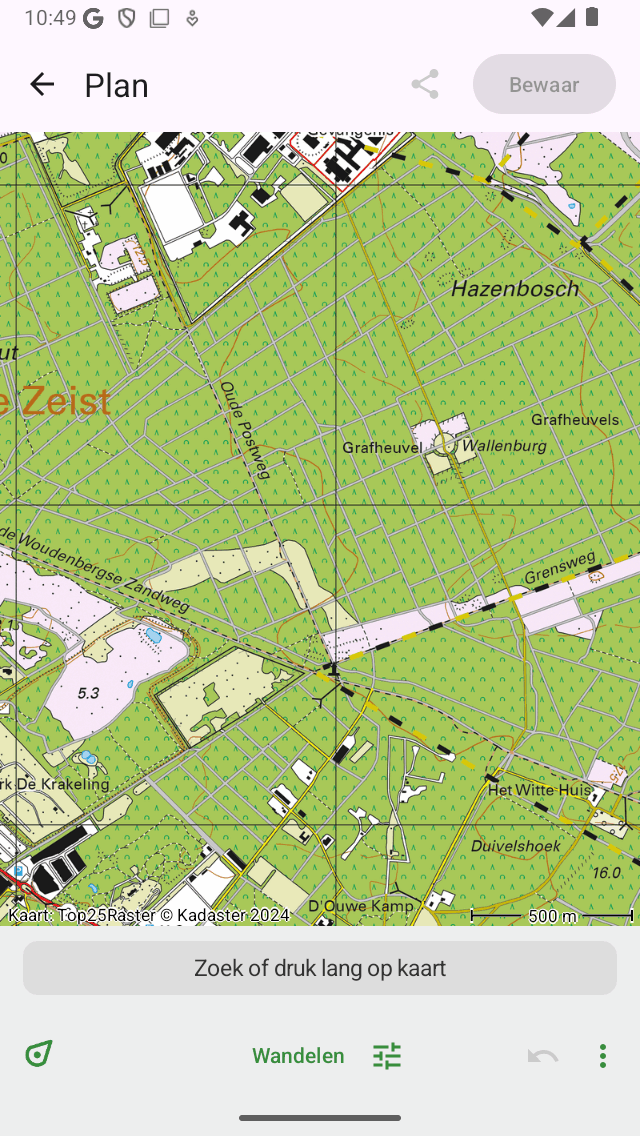
De routeplanner zonder geplande route.
In het scherm van de routeplanner vindt u een overlay. In deze overlay wordt de knop Transportmiddelen weergegeven, en er zijn verschillende andere knoppen die u kunt gebruiken om de routeplanner te bedienen.
Om in te zoomen op de kaart naar uw locatie, kunt u op de positieknop aan de linkerkant van de overlay tikken.
Om een actie ongedaan te maken, moet u op de knop ‘Ongedaan maken’ (cirkel met pijl terug) in de overlay drukken. U kunt alle acties in de planner ongedaan maken totdat de knop Ongedaan maken lichtblauw wordt.
Naast de knop Ongedaan maken vindt u de knop Meer (cirkel met punten, alleen voor iOS). Als u op de knop Meer tikt, verschijnt er een menu met de volgende opties:
Wissel kaart: Met deze optie kunt u de kaart van de planner wijzigen.
Route toevoegen: Dit kan worden gebruikt om een opgeslagen route aan de geplande route toe te voegen, of om een opgeslagen route aan de kaart toe te voegen.
Zoek: Met deze optie kunt u een routepunt aanmaken door een locatienaam in te voeren.
Reset: Hiermee wordt de routeplanner gereset. De geplande route en de routepunten zullen verdwijnen.
Als er een route gepland is, verschijnt er een cirkel met een kruis op de overlay. Als u op deze knop drukt, wordt de routeplanner opnieuw ingesteld. Door op de knop Ongedaan maken te tikken, kunt u een resetactie ongedaan maken.
Om een geplande route op te slaan, moet u op de knop ‘Opslaan’ in de rechterbovenhoek van het scherm drukken. Tot u de geplande route wilt delen, kunt u op het exporticoon aan de linkerkant van de knop Opslaan tikken.
In de Topo GPS-instellingen kunt u de stijl van de geplande routelijn wijzigen.
U kunt meer informatie over de routeplanner verkrijgen door op ‘Planner: Copyright’ te drukken in de linkerbovenkant van het routeplannerscherm.
Vervoermiddel
Om een route te plannen, moet u eerst het huidige vervoermiddel in de overlay controleren. In het bovenstaande voorbeeld is deze ingesteld op ‘Lopen’. Als u op ‘Wandelen’ tikt, verschijnt er een scherm waarin u het vervoermiddel kunt wijzigen.
Aan de rechterkant van de knop voor vervoersmiddelen staat een instellingenicoon. Als u op dit icoon tikt, kunt u het gedrag van het vervoermiddel nauwkeurig instellen. Afhankelijk van de instellingen wordt de route geoptimaliseerd. Als u een van deze opties inschakelt, kan dat resulteren in een langere route.
Als u een route plant waarbij het vervoer ‘kraaienvlieg’ betekent of een laag gebruikt, kunt u dat doen zonder internetverbinding. Voor de andere manieren van vervoer is een internetverbinding vereist, omdat de routes extern worden berekend.
Meer informatie is te vinden in de sectie Transportmiddelen.
Routepunten toevoegen
Tot het plannen van een route moet u routepunten toevoegen. U kunt routepunten in drie manieren toevoegen:
Door lang op de kaart te drukken en het icoon naar de gewenste locatie te slepen. Als u macOS gebruikt, kunt u ook de aanwijzer op de gewenste locatie zetten en op Command-A drukken.
Door een locatie in te voeren in de zoekbalk van de overlay van de routeplanner.
Door vanaf een knooppuntnetwerk op waypoints, de positiemarkering of knooppunten te tikken.
Als u minstens twee routepunten hebt toegevoegd, wordt er een route berekend tussen de twee routepunten. Daarna kunt u andere routepunten toevoegen.
Hieronder worden verschillende voorbeelden van planningsroutes besproken.
De routeplanning afronden
Als u klaar bent met het plannen van een route, kunt u terugkeren naar de hoofdkaart door op ‘< Kaart’ aan de linkerkant van het scherm te tikken. De geplande route wordt dan op de kaart in het hoofdscherm weergegeven, maar wordt niet opgeslagen. Als u op een geplande route in het hoofdscherm tikt, keert u terug naar de routeplanner.
Geplande route opslaan
Als u een geplande route wilt opslaan, tikt u op ‘Opslaan’ in de rechterbovenhoek van het routeplannerscherm. Er verschijnt een scherm waarin u de details van de route kunt invoeren, zoals hieronder wordt geïllustreerd:
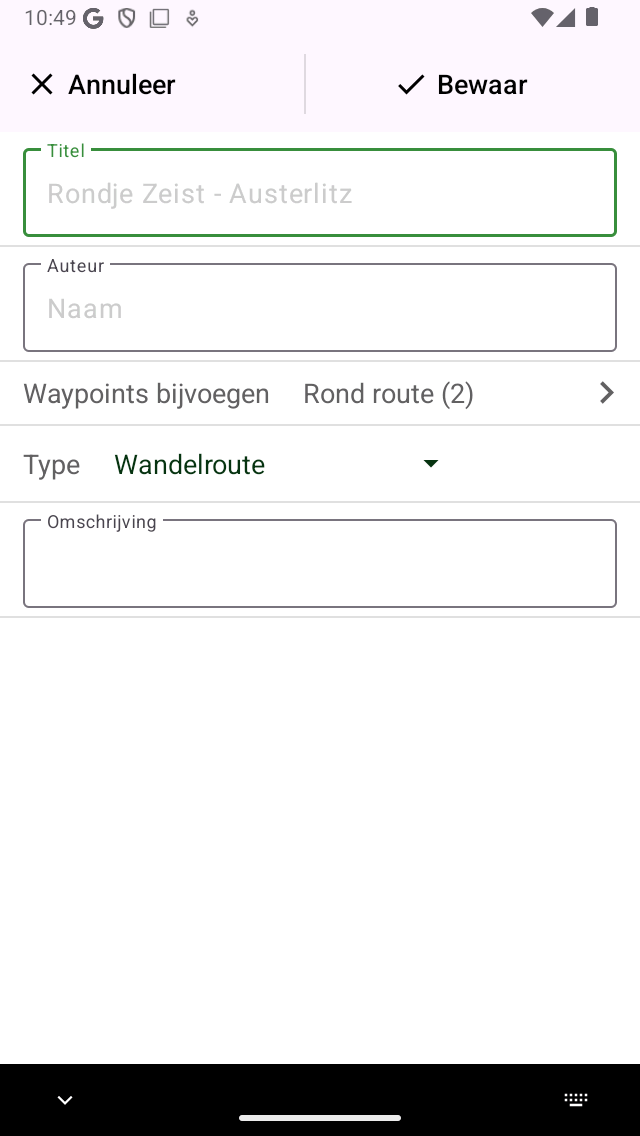
Een geplande route opslaan
U kunt de titel, auteur, routetype en beschrijving invoeren. De grijze tijdelijke aanduiding voor de titel in het titelveld is de voorgestelde titel en wordt gebruikt als u geen titel invoert. Als u op het einde van de voorgestelde titel tikt, kunt u de voorgestelde titel wijzigen. U kunt er ook voor kiezen om waypoints die momenteel op de kaart zijn geladen, in de route op te nemen. Tik vervolgens op ‘Opslaan’ om de geplande route op te slaan. U keert terug naar het hoofdscherm en op de kaart wordt ingezoomd op de geplande route.