Αναζήτηση διαδρομών
Στην οθόνη αποθηκευμένων διαδρο μών μπορείτε να αναζητήσετε διαδρομές εισάγοντας λέξεις-κλειδιά στη γραμμή αναζήτησης και εφαρμόζοντας φίλτρα. Επιπλέον, μπορείτε να ταξινομήσετε τις διαδρομές με διάφορους τρόπους.
Αναζήτηση διαδρομών με λέξεις-κλειδιά
Εάν εισαγάγετε μια λέξη-κλειδί στη γραμμή αναζήτησης στην κορυφή της λίστας διαδρομών, θα εμφανίζονται μόνο διαδρομές που έχουν τη λέξη-κλειδί στον τίτλο, την περιγραφή ή τον συγγραφέα της. Η αναζήτηση δεν έχει διάκριση πεζών-κεφαλαίων. Εάν κάνετε αναζήτηση σε ένα φάκελο, θα εμφανιστούν επίσης όλα τα αποτελέσματα αναζήτησης στους απογόνους φακέλους. Εάν εφαρμοστεί ένα φίλτρο, η αναζήτηση θα περιοριστεί στις φιλτραρισμένες διαδρομές.
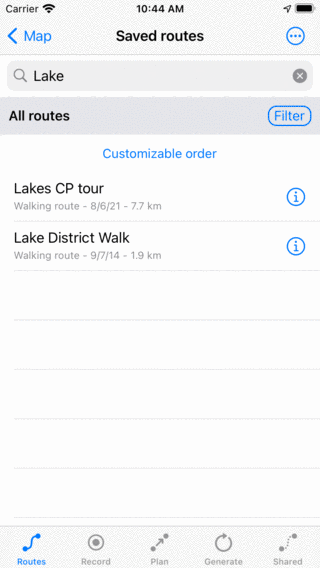
Ψάχνοντας στο «ΠέτρỶ
Ταξινόμηση διαδρομών
Κάτω από τη γραμμή φακέλου/φίλτρου κάτω από τη γραμμή αναζήτησης, η τρέχουσα μέθοδος ταξινόμησης εμφανίζεται στη μέση. Εάν πατήσετε το κουμπί ταξινόμησης, μπορείτε να αλλάξετε την τρέχουσα μέθοδο ταξινόμησης μεταξύ:
Τα πιο πρόσφατα στην κορυφή: Οι πιο πρόσφατες προστιθέμενες διαδρομές βρίσκονται στην κορυφή.
Πλησιέστερα στην κορυφή: Οι διαδρομές ταξινομούνται ανάλογα με την απόστασή τους από το σημείο έναρξης ή λήξης από την τρέχουσα τοποθεσία σας, το πλησιέστερο είναι στην κορυφή.
Πλησιέστερα στο κέντρο στο χάρτη στην κορυφή: Οι διαδρομές ταξινομούνται ανάλογα με την απόστασή τους από το σημείο έναρξης/τερματισμού έως το κέντρο του τρέχοντος ορατού χάρτη. Εάν μετακινήσετε τον χάρτη και ανοίξετε ξανά την οθόνη αποθηκευμένων διαδρομών, θα μπορούσατε να λάβετε διαφορετική παραγγελία.
Νεότερο στην κορυφή: Οι διαδρομές ταξινομούνται ανάλογα με τον χρόνο δημιουργίας τους, το νεότερο είναι στην κορυφή.
Μεγαλύτερο στην κορυφή: Οι διαδρομές ταξινομούνται κατά μήκος, η μεγαλύτερη είναι στην κορυφή.
Συντομότερη στην κορυφή: Οι διαδρομές ταξινομούνται κατά μήκος, η συντομότερη είναι στην κορυφή.
Παλαιότερα στην κορυφή: Οι διαδρομές ταξινομούνται ανάλογα με τον χρόνο δημιουργίας τους, η παλαιότερη βρίσκεται στην κορυφή.
Τελευταία ενημέρωση στην κορυφή: Οι διαδρομές ταξινομούνται ανάλογα με την ώρα που άλλαξαν τελευταία, οι διαδρομές που άλλαξαν πιο πρόσφατα είναι στην κορυφή.
Λιγότερο πρόσφατα ενημερωμένο στην κορυφή</em>: Οι διαδρομές ταξινομούνται ανάλογα με την ώρα που άλλαξαν τελευταία, οι διαδρομές που άλλαξαν με τη μεγαλύτερη διάρκεια είναι στην κορυφή.
Αλφαβητικά: Οι διαδρομές ταξινομούνται με αλφαβητική σειρά.
Αντ ίστροφη αλφαβητική σειρά: Οι διαδρομές ταξινομούνται με αντίστροφη αλφαβητική σειρά
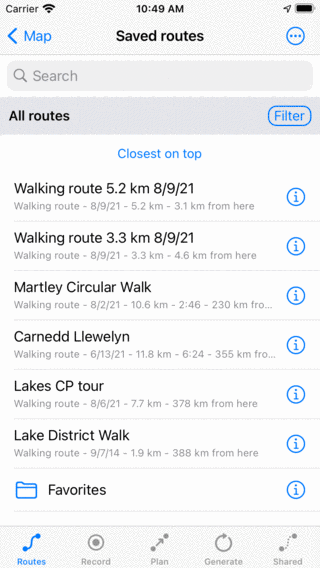
Τ αξινόμηση διαδρομών ανάλογα με την απόσταση από την τρέχουσα τοποθεσία.
Φιλτράρισμα διαδρομών
Είναι επίσης δυνατό να φιλτράρετε διαδρομές ανάλογα με την τοποθεσία, το μήκος και τον τύπο. Για να ενεργοποιήσετε ένα φίλτρο, πατήστε το κουμπί φίλτρου στην οθόνη διαδρομών (ακριβώς κάτω από τη γραμμή αναζήτησης στη δεξιά πλευρά). Εάν το φίλτρο είναι ενεργοποιημένο, το κουμπί φίλτρου έχει μπλε φόντο, όπως στο παρακάτω σχήμα. Εάν το φίλτρο είναι απενεργοποιημένο, μόνο η άκρη του κουμπιού φίλτρου είναι μπλε, όπως στο παραπάνω σχήμα.
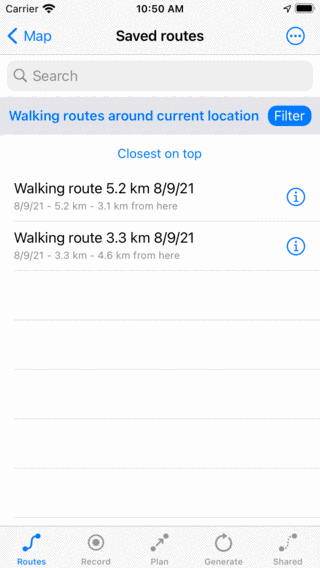
Ένα φίλτρο είναι ενεργοποιημένο.
Στο παραπάνω σχήμα βλέπετε ένα παράδειγμα ενεργοποιημένου φίλτρου. Κάτω από τη γραμμή αναζήτησης στην αριστερή πλευρά βλέπετε μια περιγραφή του τρέχοντος ενεργού φίλτρου. Εδώ οι διαδρομές φιλτράρονται ανάλογα με την τοποθεσία, εμφανίζονται μόνο διαδρομές εντός 100 χιλιομέτρων από την τρέχουσα τοποθεσία. Εάν πατήσετε την περιγραφή του φίλτρου, μπορείτε να τροποποιήσετε το τρέχον φίλτρο. Για να απενεργοποιήσετε το φίλτρο, πατήστε το κουμπί φίλτρου.
Για να επεξεργαστείτε ένα φίλτρο, πατήστε το κουμπί φίλτρου για να ενεργοποιήσετε το φίλτρο. Στη συνέχεια, πατήστε την περιγραφή του φίλτρου για να τροποποιήσετε το τρέχον φίλτρο. Θα εμφανιστεί η ακόλουθη οθόνη στην οποία μπορείτε να αλλάξετε το τρέχον φίλτρο:
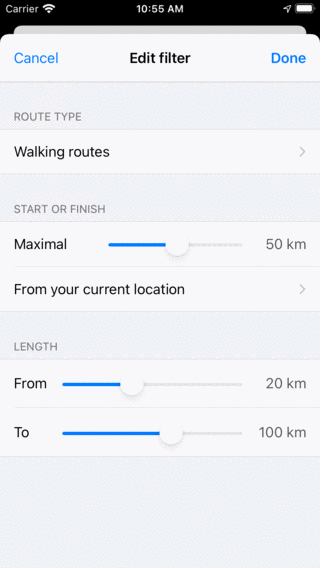
Τ ροποποίηση φίλτρου.
Φιλτράρισμα ανά τύπο διαδρομής
Στην ενότητα «Τύπος διαδρομής» μπορείτε να φιλτράρετε τις διαδρομές ανάλογα με τον τύπο διαδρομής, όπως για παράδειγμα «Διαδρομές πεζοπορίας». Εάν επιλέξετε «Όλες οι διαδρομές», οι διαδρομές δεν φιλτράρονται ανάλογα με τον τύπο διαδρομής.
Φιλτράρισμα ανά τοποθεσία
Στην ενότητα «Έναρξη ή ολοκλήρωση» μπορείτε να αλλάξετε τις ιδιότητες του φίλτρου τοποθεσίας. Το ρυθμιστικό μπορεί να μετακινηθεί για να προσδιοριστεί η μέγιστη απόσταση από την αρχή ή το τέλος μιας εμφανιζόμενης διαδρομής σε ένα συγκεκριμένο σημείο. Κάτω από το ρυθμιστικό, εμφανίζεται το σημείο. Στο παραπάνω παράδειγμα αυτή είναι η τρέχουσα τοποθεσία. Εάν το πατήσετε, μπορείτε να αλλάξετε το τρέχον σημείο σε:
Παντού: Δεν υπάρχει φιλτράρισμα στην τοποθεσία.
Τρέχουσα τοποθεσία: Εμφανίζονται μόνο διαδρομές εντός συγκεκριμένης απόστασης από την τρέχουσα τοποθεσία.
Ορατό τμήμα του χάρτη: Στην οθόνη διαδρομών εμφανίζονται μόνο διαδρομές που βρίσκονται εντός των ορίων του τρέχοντος ορατού τμήματος του κύριου χάρτη.
Εντός επιλεγμένης περιοχής: Θα εμφανιστεί μια προβολή χάρτη στην οποία μπορείτε να ορίσετε μια περιοχή. Είναι ακόμη δυνατό να περιστρέψετε τον χάρτη για να κάνετε μια ειδική επιλογή. Μόνο οι διαδρομές που έχουν τα σημεία εκκίνησης ή τερματισμού τους στην επιλεγμένη περιοχή θα εμφανίζονται εάν είναι ενεργοποιημένη αυτή η εφαρμογή.
Προσαρμοσμένη τοποθεσία: Εάν εισαγάγετε μια προσαρμοσμένη τοποθεσία ή συντεταγμένες εμφανίζονται μόνο διαδρομές εντός συγκεκριμένης απόστασης από την εισαγόμενη τοποθεσία.
Φιλτράρισμα κατά μήκος διαδρομής
Στην ενότητα «Μήκος» μπορείτε να ορίσετε το ελάχιστο και το μέγιστο μήκος των φιλτραρισμένων διαδρομών.